Сетевая карта: что это, какие бывают и где найти свою
В этой статье
Сетевая карта, или сетевой адаптер, — оборудование, через которое компьютер обменивается данными с сетью. Проводной адаптер подключается кабелем Ethernet, беспроводной — по Wi-Fi. Слово «карта» сохранилось с тех времён, когда устройство часто устанавливали отдельной платой; сейчас адаптер может быть встроен в компьютер или подключаться снаружи.
Сам адаптер не предоставляет услугу интернета. Он соединяет компьютер с доступной сетью, а внешний доступ зависит от роутера, оператора и настроек. Если карта видна в системе, но сайты не открываются, переходите к проверке подключения и IP-настроек.
Какие устройства называют сетевой картой
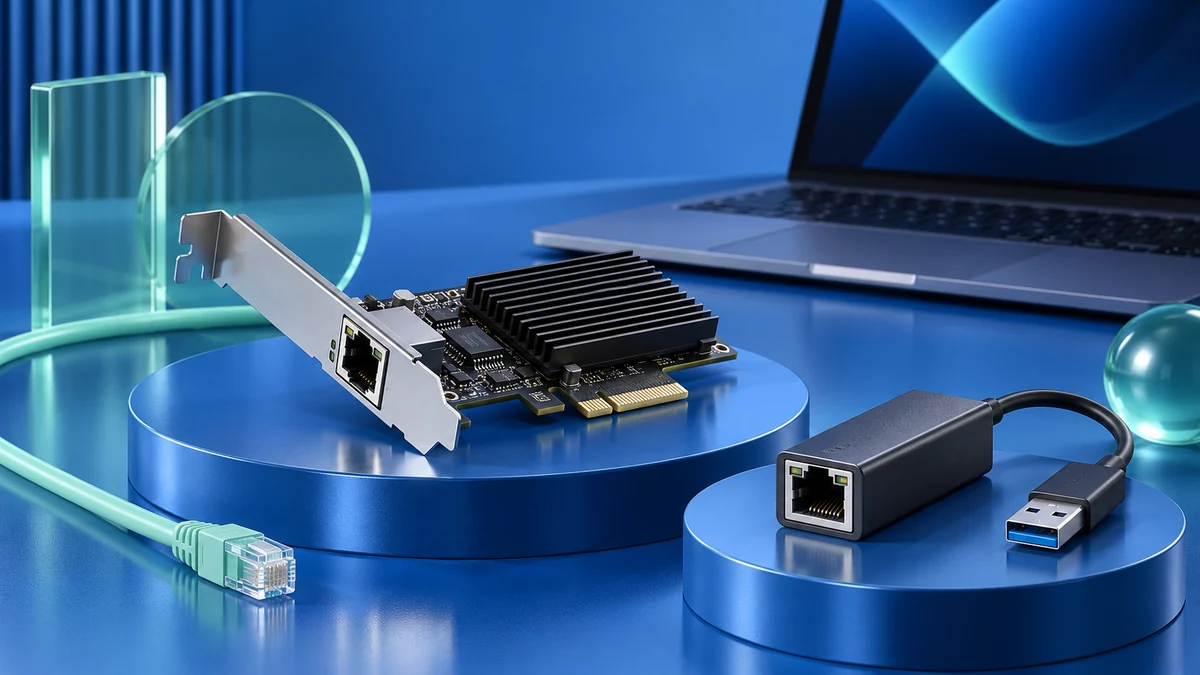
Адаптеры различаются способом связи с сетью и способом подключения к самому компьютеру. Это две отдельные характеристики: USB-устройство может обеспечивать как Ethernet, так и Wi-Fi. Смотреть только на форму разъёма недостаточно.
| Вариант | Как компьютер соединяется с сетью | Где обычно находится |
|---|---|---|
| Встроенный Ethernet | Сетевым кабелем | Контроллер в компьютере, разъём на корпусе |
| Отдельная Ethernet-карта | Сетевым кабелем | Плата в совместимом слоте |
| Встроенный Wi-Fi | По беспроводной сети | Модуль внутри ноутбука или компьютера |
| USB–Ethernet | Кабелем через внешний адаптер | В USB-порту компьютера |
| USB Wi-Fi | По беспроводной сети | В USB-порту компьютера |
Для подключения компьютера к Wi-Fi нужен именно беспроводной адаптер. Microsoft поясняет его назначение: он связывает устройство с беспроводной сетью и у многих ноутбуков уже установлен. Проводной Ethernet-порт и беспроводной Wi-Fi-адаптер — разные интерфейсы.
Название Ethernet описывает технологию проводного обмена, а не отдельную подписку или тариф. Если нужно разобраться в кабелях и портах, начните с материала что такое Ethernet. Здесь нас интересует прежде всего устройство на стороне компьютера.
Как адаптер связан с роутером, IP и модемом

В домашней схеме компьютер передаёт данные через сетевой адаптер к роутеру. Дальше роутер направляет их в нужную сеть. У SIM-роутера внешний участок использует мобильное соединение, но компьютер по-прежнему может общаться с ним по Wi-Fi или Ethernet.
IP-адрес относится к сетевому интерфейсу и его текущим настройкам. Это не название модели карты. У компьютера с Wi-Fi, Ethernet и VPN в системе могут одновременно отображаться несколько интерфейсов и адресов. Их список сам по себе не свидетельствует о неисправности. Подробнее различие разобрано в статье про IP-адрес устройства и роутера.
В Windows команда ipconfig /all показывает подробную конфигурацию адаптеров, включая физические и логические интерфейсы. Справка Microsoft помогает отделить эти сведения от параметров оборудования. Не пытайтесь определить купленную плату только по её текущему IP: адрес может измениться.
USB-модем выполняет другую задачу — подключается к сети оператора в предусмотренном производителем режиме. Некоторые модемы также представляют компьютеру сетевой интерфейс, поэтому одна строка в разделе адаптеров не описывает всю функцию устройства. Отличия назначения рассмотрены в сравнении Wi-Fi-адаптера и USB-модема.
Где посмотреть модель сетевой карты в Windows
Откройте «Диспетчер устройств» через поиск меню «Пуск» и разверните «Сетевые адаптеры». Сопоставьте записи с документацией компьютера. Слова Wireless или Wi-Fi помогают найти беспроводное оборудование, но точную модель лучше записать полностью, вместе с буквами и цифрами.
В свойствах выбранного адаптера откройте вкладку «Драйвер». Там можно посмотреть его поставщика и версию. Такую последовательность для своих беспроводных устройств показывает Intel в инструкции по определению адаптера. Если нужной записи нет, это повод уточнить конфигурацию у производителя компьютера, а не подставить драйвер похожей модели.
Другой способ просмотра — команда PowerShell Get-NetAdapter. Она выводит основные свойства видимых адаптеров; параметр -Physical позволяет выбрать физические интерфейсы. Возможности команды описаны в документации Microsoft. Просмотр не требует менять IP или отключать рабочие подключения.
Сохраняйте и имя подключения, и описание оборудования. «Ethernet 2» — удобное системное имя интерфейса, а не обязательно название модели. Если подключено несколько адаптеров, укажите, какой кабель или Wi-Fi вы используете в момент проверки. Это избавит от путаницы между встроенным портом, док-станцией и виртуальным подключением.
Почему гигабитная карта не обещает гигабитный интернет

В характеристиках указывают возможности адаптера, а фактическая передача зависит от всего пути. Для проводного подключения важны порт компьютера, кабель, промежуточное оборудование и порт роутера. Для внешнего доступа добавляются соединение оператора и сервер, к которому обращается приложение.
Условный пример: быстрая карта подключена к более медленному LAN-порту роутера. Предел этого участка задаёт совместимый режим соединения, а не самая большая цифра на коробке карты. Если локальная линия быстрая, но мобильный канал ограничен условиями приёма, замена карты сама по себе не устранит внешнее ограничение.
USB–Ethernet добавляет ещё один интерфейс на пути. Его существование и назначение можно увидеть на примере официальной страницы TP-Link UE300: устройство соединяет USB компьютера с Ethernet. Производитель отдельно оговаривает влияние портов, кабеля, оператора и окружающих условий на скорость. При выборе адаптера сопоставьте USB-интерфейс и поддержку вашей системы.
Не переносите скорость линии из свойств адаптера в обещание скорости загрузки. Для Wi-Fi также сверяйте поддерживаемые диапазоны и режимы обоих устройств. Новый адаптер с дополнительными возможностями сможет использовать только те из них, которые поддерживает остальная схема и допускают условия соединения.
Что делает драйвер и когда его обновлять
Драйвер нужен системе для работы с оборудованием. Начните с фиксации текущей версии, модели компьютера и версии Windows. Если соединение исправно, неизвестный «пакет ускорения сети» не нужен для самого факта наличия сетевой карты.
Обновления драйверов Windows могут приходить через Windows Update. Для ручной установки Microsoft рекомендует скачивать пакет с сайта производителя устройства и проверять соответствие версии и архитектуре Windows. Порядок описан в руководстве по обновлению драйверов. Для ноутбука сначала сверяйте пакет со страницей поддержки его точной модели.
Заранее сохраните подходящий установщик, если обновляете единственный адаптер, через который компьютер выходит в интернет. Запишите, когда началась проблема и что менялось перед ней. После установки проверьте прежний сценарий: то же подключение, то же место, то же приложение.
Как отличить проблему карты от проблемы подключения
Разделите симптомы. Отсутствие адаптера в системе, отсутствие нужного имени Wi-Fi, ошибка подключения и работающая сеть без интернета — разные этапы. Microsoft рекомендует диагностику по конкретному симптому и сохранение исходного состояния до сбросов и удаления драйверов.
Для проводного соединения начните с кабеля, выбранного порта и состояния линии. Для Wi-Fi сравните, видит ли ту же сеть другой клиент рядом с компьютером. Затем проверьте получение IP и доступ к локальной панели роутера. Не меняйте одновременно драйвер, пароль и настройки роутера: результат перестанет объяснять причину.
Если беспроводной адаптер обнаружен, но подключение ещё не настроено, используйте порядок подключения компьютера к Wi-Fi. Если локальная сеть работает, а внешнего доступа нет на всех клиентах, исследуйте общий участок соединения. Покупать карту только из-за значка «без интернета» рано.
Перед возможной заменой запишите недостающую функцию: нужен проводной порт, поддержка определённой системы или подключение к существующей Wi-Fi-сети. Затем проверьте совместимость устройства с компьютером и роутером. Это точнее, чем искать «самую мощную сетевую карту» без описания задачи.
Частые вопросы
В одном компьютере может быть несколько сетевых карт?
Да. Например, встроенные Ethernet и Wi-Fi плюс внешний USB–Ethernet. Дополнительно система может показывать виртуальные интерфейсы. Для диагностики нужно выбрать именно используемое подключение, а не первую строку списка.
USB–Ethernet — полноценный сетевой адаптер?
Да, он добавляет проводное сетевое подключение через USB. Пригодность конкретной модели зависит от системы, драйвера, USB-порта и нужного сценария. Сам по себе такой адаптер не создаёт доступ к сети оператора.
Если сетевая карта видна, она точно исправна?
Обнаружение подтверждает только часть проверки. Остаются состояние линии, драйвер, параметры сети и обмен данными. Сравните другой кабель или клиент и сохраните точный симптом до замены оборудования.
Эта статья помогает выбрать и распознать адаптер. Если он уже есть, но Windows не видит кабель, начинайте с физического линка; при неопознанной сети проверяйте адрес и DHCP. Покупка другой карты до локализации сбоя может оказаться лишней.