Как подключить компьютер к Wi-Fi: проверка адаптера и настройка сети
В этой статье
На компьютере виден значок сети, но списка Wi-Fi нет. Сначала нужно проверить беспроводной адаптер: наличие интернета на телефоне не подтверждает, что компьютер вообще умеет принимать Wi-Fi. У стационарного системного блока такой модуль может отсутствовать, а у ноутбука — быть выключен или не определяться системой.
Убедитесь, что в компьютере есть Wi-Fi

Посмотрите характеристики точной модели компьютера или материнской платы в документации производителя. Сетевой разъём для кабеля подтверждает Ethernet, но не наличие беспроводной связи. Bluetooth тоже не заменяет Wi-Fi: это другая технология, даже если обе функции реализованы одним модулем.
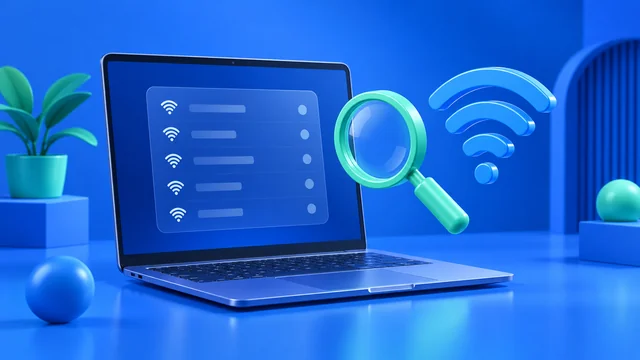
В Windows откройте «Диспетчер устройств» через поиск в меню «Пуск» и посмотрите раздел «Сетевые адаптеры». В названии беспроводного устройства могут встречаться Wireless, WLAN или Wi-Fi. Такой способ проверки описывает Microsoft в инструкции по беспроводной сети.
Отсутствие понятного названия ещё не доказывает отсутствие модуля: система может не распознать устройство без драйвера. Сверьте результат с документацией. Запишите модель компьютера и названия устройств с предупреждениями. Для первичной проверки не нужно разбирать корпус, снимать крышку ноутбука или переставлять внутренние платы.
Что делать, если адаптера нет
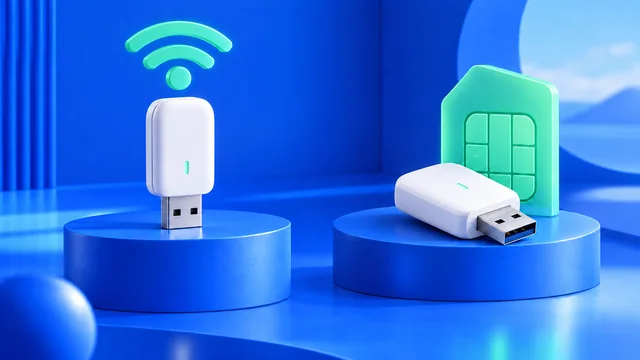
Для компьютера без встроенного Wi-Fi можно подобрать внешний USB-адаптер. До покупки проверьте поддержку вашей операционной системы, нужного диапазона и режима защиты роутера. Важно наличие официального драйвера именно для модели и аппаратной версии адаптера: внешне похожие устройства могут отличаться.
USB-адаптер Wi-Fi принимает локальную беспроводную сеть от роутера. Он не подключается самостоятельно к мобильному оператору и не заменяет SIM-карту с тарифом. Различия разобраны в статье «Wi-Fi-адаптер или модем». Если интернет раздаёт SIM-роутер, компьютер подключается к его Wi-Fi так же, как к другой совместимой домашней точке.
Оцените и проводной вариант, если у оборудования есть подходящие порты и кабель можно проложить удобно. Внешний адаптер не нужен только ради самого факта беспроводного подключения. Выбирайте способ под место работы, расположение роутера и задачи; сравнение Wi-Fi и кабеля поможет учесть эти условия.
Проверьте драйвер и включение связи
Если модуль заявлен, но не работает, проверьте его состояние в системе и доступные официальные обновления. Для готового компьютера или ноутбука начните с сайта производителя и точной модели. Для внешнего адаптера используйте страницу поддержки его изготовителя с правильной аппаратной версией.
Не устанавливайте случайные пакеты «всех драйверов» из поисковой выдачи. Если на этом компьютере нет интернета, файл можно скачать на другом устройстве и перенести на флешке. Microsoft рекомендует заранее иметь подходящий драйвер, особенно перед действиями, которые могут удалить существующий.
Названия параметров различаются между версиями системы. Используйте поиск по настройкам Wi-Fi и руководство своей модели. Если адаптер отмечен ошибкой, сохраните её код: это полезная информация для поддержки. После установки рекомендованного драйвера перезагрузите компьютер, если этого требует установщик, и повторите проверку списка сетей.
Выберите сеть и введите правильный пароль

Откройте список доступных сетей, выберите имя своего Wi-Fi и подключитесь. Пароль нужен от беспроводной сети, а не от панели управления роутером. Проверьте раскладку, регистр и случайные пробелы. Не сообщайте пароль постороннему человеку, который неожиданно предложил помочь через сообщение или звонок.
Для первой попытки поставьте компьютер ближе к роутеру, если это возможно без неудобной перестановки оборудования. Так проще исключить влияние дальней комнаты. Автоматическое подключение включайте для своей доверенной сети. Если Windows предлагает выбрать профиль сети, ориентируйтесь на назначение подключения и то, требуется ли обнаружение компьютера другими домашними устройствами.
Если сеть видна, но подключение не проходит, проверьте пароль и совместимость режима защиты. После смены настроек роутера сохранённый профиль может мешать повторной попытке; удаляйте его только когда знаете актуальный пароль. Не меняйте одновременно защиту, имя и диапазон всей сети ради одного неудачного подключения.
Различайте отсутствие сети и отсутствие интернета
Когда компьютер не видит домашнее имя Wi-Fi, сравните ситуацию с телефоном рядом. Если телефон видит сеть, проверьте диапазоны адаптера и настройки роутера. Например, клиент без поддержки нужного диапазона не сможет использовать его только за счёт установки пароля. В статье «Ноутбук не видит Wi-Fi» есть порядок дальнейшей проверки.
Когда компьютер подключён к Wi-Fi, но сайты не открываются, отдельно проверьте другой клиент в той же сети. Если проблема общая, изучайте подключение роутера к провайдеру или оператору. Если только на компьютере — его настройки и приложения. Не отключайте рабочий VPN или защитное ПО без понимания их назначения и правил организации.
После восстановления связи выполните проверку скорости интернета и свою обычную задачу. Запишите место компьютера и способ подключения. Большое число в свойствах Wi-Fi не гарантирует такую же скорость скачивания: локальное соединение и весь путь до сервиса измеряются отдельно.
Частые вопросы
Стационарный компьютер может подключаться без кабеля?
Да, если у него есть совместимый встроенный или внешний Wi-Fi-адаптер и нужный драйвер. Само наличие сетевого разъёма на системном блоке такой возможности не подтверждает. Начните с документации модели.
Любой USB-модем подойдёт вместо Wi-Fi-адаптера?
Нет. Устройство для сотовой сети и приёмник Wi-Fi выполняют разные задачи. Проверяйте назначение конкретной модели, а не только USB-разъём. Для подключения к готовой домашней сети нужен поддерживаемый способ приёма Wi-Fi.
Нужно сбрасывать роутер, если компьютер не подключился?
Первую проверку лучше начать с компьютера, пароля и сравнения с другим клиентом. Сброс роутера удаляет настройки и может нарушить работающий доступ остальных устройств. Применяйте его только по понятной инструкции восстановления.