Ethernet: что это и как подключить устройства по кабелю
В этой статье
Ethernet — семейство технологий проводной сети. На канальном уровне оно определяет передачу кадров между устройствами, а стандарты также описывают физическую передачу сигналов. Дома с Ethernet чаще встречаются при подключении компьютера, телевизора или роутера сетевым кабелем. Это технология связи между оборудованием, а не название разъёма и не отдельная услуга интернета.
Кабель может связать компьютер с роутером, даже когда внешнее подключение отсутствует. Чтобы открыть сайты, дополнительно нужны работающий доступ в интернет и корректные сетевые настройки. Поэтому надпись Ethernet в системе и доступность интернета проверяют отдельно.
Что проверить перед подключением
Для простой домашней схемы нужны Ethernet-порт на клиенте, подходящий порт роутера и исправный кабель. Если у ноутбука нет сетевого гнезда, возможен совместимый USB–Ethernet-адаптер. Его поддержку вашей системой и возможности конкретного USB-подключения уточняют до покупки.
| Проверка | Что выяснить |
|---|---|
| Роутер | Есть ли LAN и какая скорость у порта |
| Компьютер или телевизор | Есть ли Ethernet и какие режимы он поддерживает |
| Кабель | Подходит ли он для нужного соединения |
| Промежуточное оборудование | Не ограничивают ли связь свитч и розетки |
| Внешняя сеть | Работает ли доступ в интернет у роутера |
Microsoft рекомендует начинать диагностику с правильного порта, плотного подключения кабеля и проверки другим кабелем. Проверка Ethernet-подключения в Windows.
Если пока выбираете способ связи с компьютером, сравните Wi-Fi и кабель: удобство размещения и качество соединения оценивают под конкретную задачу.
Ethernet, RJ45 и интернет означают разное

Ethernet описывает правила обмена данными. RJ45 — привычное бытовое название сетевого разъёма, который часто используется для Ethernet по витой паре. Интернет — внешняя сеть, доступ к которой предоставляет оператор. Эти понятия связаны в обычной домашней схеме, но не заменяют друг друга.
В основе Ethernet есть кадры и адресация на уровне оборудования. Физический уровень передаёт соответствующие сигналы через выбранную среду. Поэтому технологию нельзя свести к одному виду штекера. Семейство стандартов включает разные среды передачи и разные скорости. Область Ethernet и работу физического уровня описывает IEEE. Описание области стандарта Ethernet.
Условный пример: компьютер соединён с домашним роутером, а у оператора временно нет доступа в интернет. Ethernet-линия может оставаться активной. При корректных локальных настройках компьютер сможет открыть панель роутера, хотя внешний сайт не загрузится. Замена кабеля в этой ситуации не обязательно решит проблему.
Обратная ситуация тоже возможна: интернет на телефоне по Wi-Fi есть, а кабельный клиент не видит линию. Тогда сначала исследуют именно участок между клиентом и роутером.
Чем отличаются LAN и WAN на роутере
В обычном режиме роутера LAN используется для домашней сети: компьютеров, телевизоров и другого локального оборудования. WAN подключается к внешней сети. В обоих случаях физическая связь может быть Ethernet, но задачи портов различаются.
Нельзя считать любой разъём RJ45 входом интернета. Порты бывают выделенными либо переназначаемыми; их назначение может зависеть от режима устройства. Например, документация TP-Link для отдельной модели описывает WAN, который можно вручную перевести в LAN. Это возможность конкретного оборудования, а не общее правило для всех роутеров. Назначение портов в руководстве TP-Link.
У роутера с мобильным подключением интернет может поступать через SIM, а Ethernet-порт обслуживать компьютер. Для подключения ещё одного роутера сначала определите цель и режим работы. Подробные варианты разобраны в статье как подключить роутер к роутеру.
Не меняйте порт наугад, ориентируясь только на цвет. Сверьте маркировку корпуса с инструкцией и текущими настройками. У разных производителей цвета и обозначения различаются, а прошивка может предлагать дополнительные режимы.
Откуда берётся скорость Ethernet-соединения
У порта есть поддерживаемые режимы: например, 100 Мбит/с, 1 Гбит/с или 2,5 Гбит/с. Рабочая скорость линии определяется совместимыми возможностями двух сторон и состоянием соединения. Установка быстрого адаптера на компьютер не превращает стомегабитный порт роутера в гигабитный.
IEEE развивает несколько направлений Ethernet с разными скоростями. При выборе домашнего оборудования полезно смотреть конкретные характеристики WAN и LAN, а не переносить возможности всего семейства стандартов на один роутер. Рабочая группа IEEE 802.3 Ethernet.
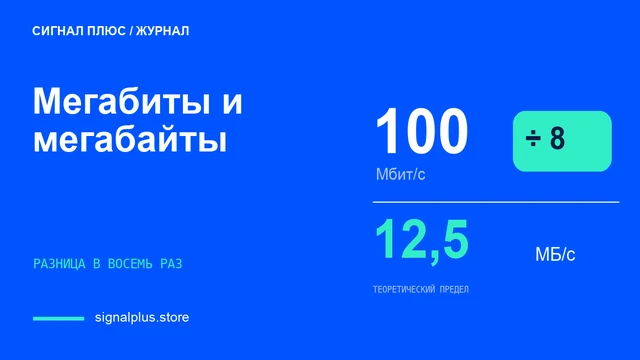
Различайте скорость линии в свойствах адаптера и результат загрузки данных. Первая относится к соединению с соседним устройством. Вторая зависит также от внешнего доступа, сервера, нагрузки и остальных участков пути. Для чтения результатов пригодится материал о мегабитах и мегабайтах.
Условный пример: компьютер и LAN поддерживают гигабит, но между ними стоит свитч с портами 100 Мбит/с. Он ограничивает этот участок. Другой пример: линия согласовалась на 1 Гбит/с, а внешнее мобильное соединение работает медленнее. Скорость линка и скорость внешней загрузки измеряют отдельно.
Как выбрать кабель и найти слабое место

Для гигабитного 1000BASE-T выбирайте качественный Cat 5e или выше с правильно подключёнными четырьмя парами. Проверьте также обжим и розетки. Подробная диагностика — в статье почему по кабелю только 100 Мбит/с.
Сопоставьте кабель с нужным стандартом, длиной трассы и рекомендациями оборудования. Учитывайте весь путь: короткие соединительные кабели, настенные розетки, скрытую проводку и свитчи. Исправный участок возле компьютера не доказывает исправность остальных частей.
При неожиданной скорости 100 Мбит/с вместо ожидаемого гигабита начните с простого: проверьте характеристики обоих портов и попробуйте заведомо исправный кабель подходящей категории. Для сравнения временно исключите промежуточные соединения. Intel отдельно обращает внимание на весь кабельный путь при снижении скорости линии. Диагностика ограничения Ethernet до 100 Мбит/с.
Меняйте одну часть схемы за раз и записывайте состояние линии. Если другой клиент с тем же кабелем получает ожидаемый режим, исследуйте первый клиент и его адаптер. Если ограничение повторяется на обоих, внимание смещается к общей части подключения.
Какие характеристики смотреть при выборе роутера
Для стационарного компьютера сначала посчитайте нужные проводные подключения. Уточните число LAN, скорость каждого порта и назначение комбинированного WAN/LAN. Для телевизора проверьте характеристики самого телевизора: его сетевой интерфейс может отличаться от интерфейса ноутбука.
Для обычного домашнего доступа оставьте штатный размер пакета: увеличенные кадры нужны лишь для отдельной задачи с поддержкой всего пути.
У роутеров каталога LAN в данных продавца не указан. Для проводного подключения уточняйте наличие и назначение порта у продавца на Ozon; USB Type-C может служить только питанием.
Частые вопросы
Ethernet работает без интернета?
Да, локальная линия и домашняя сеть могут работать без внешнего доступа. Возможность открыть локальные ресурсы дополнительно зависит от адресов, настроек устройств и разрешений.
Ethernet-порт и WAN-порт — одно и то же?
WAN обозначает назначение порта во внешнюю сеть. Ethernet обозначает технологию передачи. Ethernet может использоваться и на WAN, и на LAN; роль конкретного порта уточняют в инструкции.
Почему написано 1 Гбит/с, а файлы скачиваются медленнее?
Система показывает скорость локальной линии, а не гарантированную скорость до любого сайта. На загрузку влияют остальные участки соединения, сервер и служебные данные. Сравнивайте также одинаковые единицы измерения.