Неопознанная сеть в Windows: что проверить по порядку
В этой статье
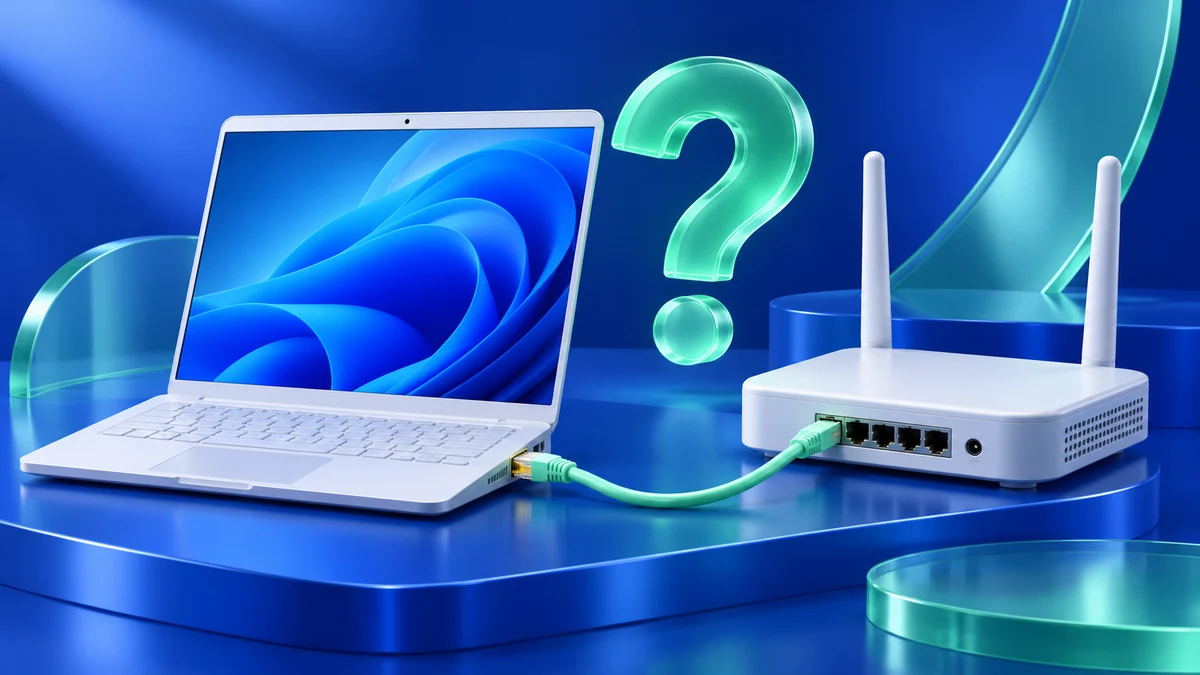
Сообщение «Неопознанная сеть» означает, что Windows не смогла уверенно определить подключённую сеть. Оно само по себе не устанавливает причину сбоя: компьютер может не получить нужные IP-параметры, оказаться в другой подсети или иметь исправный локальный доступ при проблемах дальше по маршруту. Здесь разбираем прежде всего проводное подключение домашнего компьютера к роутеру.
Чем неопознанная сеть отличается от отключённого кабеля

Начните с трёх независимых вопросов: видит ли адаптер физическое соединение, есть ли подходящие сетевые параметры и работает ли нужный сервис. Ответ на один вопрос не заменяет остальные. Кабель может быть подключён, но адрес не получен; адрес может быть правильным, но провайдер недоступен.
| Что наблюдается | Что это позволяет проверить | С чего начать |
|---|---|---|
| «Сетевой кабель не подключён» | Физический Ethernet-линк отсутствует | Кабель, питание, порт, адаптер |
| «Неопознанная сеть», линк есть | Распознавание сети и IP-конфигурацию | Адрес, маску, шлюз, DHCP |
| Локальная панель работает, сайты нет | Путь за пределами домашней сети | WAN, DNS, настройки доступа |
| Сайты работают, значок сообщает об ошибке | Совпадение реального доступа и статуса Windows | Условия проверки подключения |
В описании NCSI Microsoft статус доступа связан с сетевыми проверками. Поэтому надпись «Нет интернета» и неработающий браузер следует сопоставлять, а не считать одним измерением. Саму идентификацию сети также нельзя свести к результату открытия единственного сайта.
Если используется одновременно Wi-Fi, VPN и Ethernet, сначала выясните, к какому интерфейсу относится сообщение. Исправное беспроводное подключение способно скрывать неисправность провода: страница открывается по другому пути. Общие понятия адреса и шлюза разобраны в материале об IP-адресах.
Где посмотреть параметры в Windows 11
Откройте «Пуск» → «Параметры» → «Сеть и Интернет» → Ethernet. Проверьте состояние проводного подключения и IPv4-адрес. Для просмотра назначения адреса выберите нужную сеть Ethernet; рядом с «Назначение IP» находится кнопка «Изменить». Такой порядок приведён в официальной инструкции Microsoft по сетевым параметрам.
На этом этапе ничего не меняйте. Запишите, выбрано ли автоматическое получение через DHCP или ручной режим. Если компьютер служебный, ручные значения могут быть частью рабочей конфигурации. Их следует сверять с администратором, а не заменять домашними настройками.
Для более полного снимка откройте через поиск «Командная строка» и выполните команду просмотра:
ipconfig /all
Найдите именно проводной адаптер по описанию и состоянию. Выпишите «DHCP включён», IPv4, маску подсети, основной шлюз, DHCP-сервер и DNS-серверы. Названия строк зависят от языка системы. В справке ipconfig указано, что полный вывод включает физические и логические интерфейсы: строка виртуального VPN-адаптера не описывает ваш LAN-порт.
Снимок нужен для сравнения до и после одного изменения. Не публикуйте полный вывод без необходимости: в нём бывают имя компьютера, физические адреса и сведения о внутренней сети. Поддержке обычно достаточно выбранного блока с замаскированными лишними данными.
Что означает адрес 169.254 и пустой шлюз
Если это USB-модем, Windows может показывать его как сетевой Ethernet/RNDIS-адаптер. Проверьте IP именно этого интерфейса и откройте локальную панель модема по адресу шлюза. Если модем вообще не появился среди устройств, нужен другой порядок — компьютер не видит USB-модем. Здесь разбирается уже обнаруженный адаптер с проблемой сетевых параметров.
Если автоматическая настройка не получила пригодную конфигурацию, Windows может назначить IPv4-адрес APIPA из диапазона 169.254.0.0/16. Он позволяет ограниченное общение в локальном сегменте, но сам по себе не создаёт обычный маршрут в интернет. Механизм описан в документации Microsoft об APIPA.
Например, адрес 169.254.40.25 вместе с отметкой об автоконфигурации и отсутствующим шлюзом направляет проверку к получению параметров. Это условный пример, а не результат измерения. По одним первым цифрам нельзя доказать поломку DHCP-сервера: сначала исключите ручное назначение, проверьте выбранный интерфейс и наличие сервера в вашей схеме.
Причиной недоступности DHCP бывает неверный порт, другая VLAN, промежуточное устройство, отключённая служба выдачи адресов или проблема конкретного клиента. Если адресов не получают несколько устройств одного сегмента, общая причина вероятнее. Если соседний компьютер получает нормальную аренду на том же кабеле и порту, внимание переносится на первый компьютер.
Как провести диагностику без лишнего сброса

Для начала переподключите кабель с обеих сторон и выполните один обычный перезапуск роутера, сохранив исходные параметры. Если сообщение вернулось, проверьте IP и шлюз по шагам ниже. Reset и сброс сети — другие действия, их на этом этапе не выполняют.
Проверки удобнее выполнять в таком порядке. После каждого шага снова смотрите тот же адаптер, иначе невозможно понять, какое действие помогло.
- Убедитесь, что физический линк стабилен. Если состояние переключается на отключённый кабель, сначала замените патч-корд заведомо исправным, затем отдельно попробуйте другой подходящий LAN-порт.
- Проверьте второе устройство в том же участке сети. По возможности используйте тот же кабель и порт по очереди. Работа телефона через Wi-Fi полезна для сравнения, но не проверяет проводной сегмент целиком.
- Уточните, какой роутер выдаёт адреса. Посмотрите его список DHCP-клиентов и доступность свободных адресов, в разделе «Клиенты» или DHCP панели роутера. Не включайте второй DHCP-сервер наугад.
- Если ваша домашняя сеть действительно использует DHCP, сохраните прежние значения и исправьте случайно оставшийся ручной режим на «Автоматически (DHCP)». Для рабочей сети сначала получите подтверждённые параметры.
- После устранения причины повторите получение параметров. При необходимости используйте
ipconfig /renew "Ethernet", подставив точное имя своего адаптера; команда предназначена для интерфейса с автоматическим назначением. Административная командная строка может понадобиться для изменения конфигурации. - Проверьте локальный шлюз через его известный адрес управления, затем несколько внешних сервисов. Отсутствие ответа на ping само по себе не доказывает обрыв: устройство может не отвечать на такие запросы.
Не запускайте подряд набор команд очистки всех сетевых компонентов. Например, очистка DNS-кэша не выдаёт адрес DHCP-клиенту. Разделение локальной адресации и разрешения имён подробно разобрано в материале «DNS-сервер не отвечает».
Когда проверять драйвер и обращаться за помощью
Если другое устройство работает в той же проводной точке, проверьте «Диспетчер устройств» → «Сетевые адаптеры»: нужен именно Ethernet-контроллер. Запишите его название, наличие предупреждения и время появления проблемы. После обновления системы полезно сопоставить сбой с версией драйвера, не объявляя обновление виновником заранее.
Microsoft рекомендует получать драйверы через Windows Update или официальный сайт производителя. Для ноутбука или готового ПК начните с поддержки точной модели. Перед переустановкой сохраните подходящий установщик, чтобы не зависеть от уже неработающей сети.
В рекомендациях Microsoft для Ethernet сброс сети оставлен последним шагом. До него запишите ручные настройки и подготовьте восстановление VPN-клиента и виртуальных коммутаторов: они могут потребовать повторной установки или настройки. Сброс не ремонтирует кабель и не исправляет чужую VLAN.
Для обращения в поддержку подготовьте короткое описание: когда появился сбой, получает ли адрес другое устройство на том же подключении, какие поля отсутствуют и что изменилось после одной проверенной замены. Это полезнее перечня всех выполненных перезагрузок.
Частые вопросы
Поможет ли перевод сети из общедоступной в частную?
Он меняет правила обнаружения и доступа, но не выдаёт правильный адрес и шлюз. Выбирайте профиль по доверию к сети. Если проблема касается корпоративного домена или политики безопасности, её проверяет администратор; отключать брандмауэр ради исчезновения сообщения не нужно.
Можно ли сразу указать другой DNS?
Сначала убедитесь, что есть пригодный IP и путь до шлюза. Замена DNS не устраняет отсутствие DHCP-аренды. Когда локальная сеть работает, а сбоит только разрешение имён, проверять DNS уже осмысленно, сохранив прежние настройки для возврата.
Почему после перезапуска всё временно работает?
Перезапуск одновременно меняет несколько условий, поэтому не доказывает конкретную причину. Запишите адрес, шлюз и состояние линка в рабочий момент и при сбое. Сравнение поможет отличить потерю аренды, обрыв соединения и неполадку за домашним роутером.