Как подключить принтер по Wi-Fi и добавить его в Windows 11
В этой статье
Подключите принтер к сети роутера
Найдите точную модель на корпусе принтера и откройте руководство производителя. Если у принтера есть экран и мастер настройки беспроводной сети, выберите в нём имя домашней сети и введите пароль. Для модели без экрана проверьте, как производитель предлагает выполнить начальную настройку. Например, у Canon TS4300 настройку можно продолжить в приложении производителя, а для других моделей процедура может отличаться. Руководство Canon для серии TS4300.
Сверьте название сети, особенно если роутер показывает несколько похожих имён. Если принтер видит только сеть 2,4 ГГц или вовсе не находит нужную сеть, проверьте поддерживаемые диапазоны в инструкции модели. Некоторые принтеры работают только в диапазоне 2,4 ГГц. Для первой проверки подключите компьютер и принтер к основной сети и, если есть отдельные имена диапазонов, временно выберите на обоих то имя, к которому подключается принтер. Проверка диапазона и параметров сети в руководстве Canon.
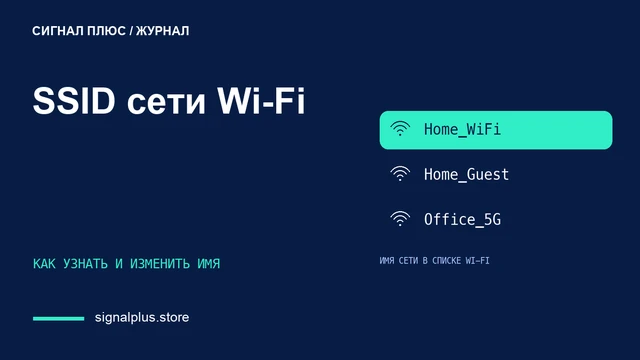
Проверьте статус подключения на экране принтера или в отчёте о сетевых параметрах, если модель умеет его печатать. Запишите имя сети и IP-адрес принтера. Если названия сетей легко перепутать, посмотрите как определить нужный SSID и чем отличаются сети 2,4 и 5 ГГц.
Добавьте принтер в Windows 11

- Включите принтер и дождитесь его подключения к роутеру.
- На компьютере откройте «Параметры» → «Bluetooth и устройства» → «Принтеры и сканеры».
- Проверьте список уже установленных устройств. Если нужного принтера нет, нажмите «Добавить устройство».
- Дождитесь окончания поиска и нажмите «Добавить устройство» рядом с нужной моделью. В доме с несколькими принтерами сверяйте имя с сетевым отчётом или панелью принтера.
- Выберите добавленный принтер и откройте «Свойства принтера». На вкладке «Общие» запустите печать пробной страницы. Если Windows предлагает найти драйвер или доступны не все функции, проверьте Центр обновления Windows и страницу поддержки модели.
Поиск может занять несколько минут. Если Windows уже добавила принтер, перейдите сразу к пробной печати. Добавление принтера в Windows и печать пробной страницы через свойства принтера.
Проверьте, где остановилось подключение

| Что происходит | Что проверить |
|---|---|
| Принтер не видит имя сети | Поддерживаемые диапазоны и список сетей рядом с роутером |
| Принтер видит сеть, но не подключается | Правильность пароля и состояние подключения на экране или в сетевом отчёте |
| Принтер получил IP-адрес, Windows его не находит | Подключение к одной локальной сети, гостевую изоляцию и ручное добавление |
| Принтер появился, пробная страница не вышла | Выбранный принтер, очередь печати и сообщения на дисплее |
Если компьютер подключён к гостевой сети, а принтер к основной, попробуйте подключить компьютер к основной сети. Один роутер может обслуживать несколько сетей, в которых устройства изолированы друг от друга. Сохраните изоляцию гостевой сети и проверьте печать в основной. Как работает гостевая сеть Wi-Fi. Проверка изоляции в руководстве Canon.
Добавьте принтер вручную по IP-адресу
После автоматического поиска выберите «Добавить вручную» рядом с сообщением о том, что нужного принтера нет в списке. Если модель поддерживает подключение по TCP/IP, выберите добавление принтера по TCP/IP-адресу или имени узла и введите актуальный IP-адрес из сетевого отчёта принтера. Выполните шаги мастера и напечатайте пробную страницу. Ручной ввод адреса помогает, когда автоматический поиск не сработал, а устройство доступно по сети. Как открыть мастер установки принтера и вариант добавления по адресу в Microsoft Learn.
Если печать работала, но перестала после перезапуска роутера, сравните адрес в настройках порта Windows с текущим адресом принтера. При подтверждённом расхождении можно закрепить адрес через резервирование DHCP на роутере, если роутер поддерживает эту функцию.
Проверьте сетевое обнаружение для общего принтера
Эта проверка пригодится, если принтер подключён к другому компьютеру и вы печатаете через общий доступ Windows. На компьютере, который раздаёт принтер, откройте «Параметры» → «Сеть и Интернет» → «Дополнительные сетевые параметры» → «Дополнительные параметры общего доступа». В доверенной частной сети проверьте «Сетевое обнаружение» и «Общий доступ к файлам и принтерам». Компьютер с общим принтером должен быть включён и подключён к сети. Убедитесь, что на нём открыт общий доступ именно к нужному принтеру. Настройка общего доступа к принтеру в Windows.
Частые вопросы
Можно ли печатать, если компьютер подключён кабелем?
Да, если кабель и Wi-Fi принтера ведут в одну локальную сеть и устройства могут обмениваться данными. Начните с поиска принтера в Windows и проверьте результат пробной страницей.
Подходит ли Wi-Fi Direct?
Да, если принтер поддерживает этот режим и в инструкции к модели есть шаги для Windows. Компьютер подключается к беспроводной сети самого принтера. Для печати с нескольких домашних устройств используйте подключение принтера к роутеру. Как работает Wi-Fi Direct.
Что делать, если принтер добавился, но задание зависло?
Откройте очередь печати выбранного принтера. Проверьте, есть ли в ней задание, и посмотрите, сообщает ли принтер о замятии бумаги или другой ошибке. Устраните ошибку и повторите пробную печать. Устранение неполадок печати в Windows.