DHCP на роутере: как устройства получают IP-адрес и почему это бывает не сразу
В этой статье
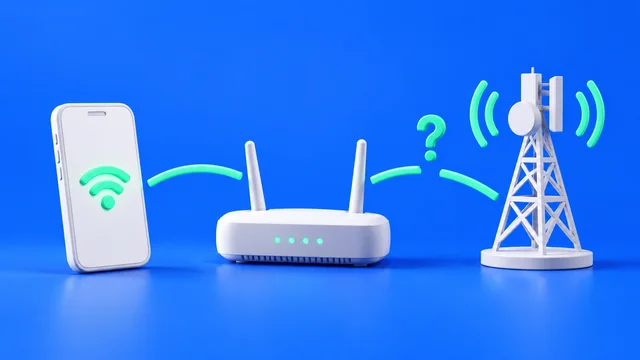
Телефон видит домашний Wi-Fi, принимает пароль и надолго остаётся на сообщении «Получение IP-адреса». При этом ноутбук рядом продолжает работать. Такая картина ещё не говорит о проблеме у оператора: новое устройство могло не получить параметры локальной сети. За их автоматическую выдачу в обычной домашней схеме отвечает DHCP-сервер, часто работающий на роутере.
Что такое DHCP простыми словами

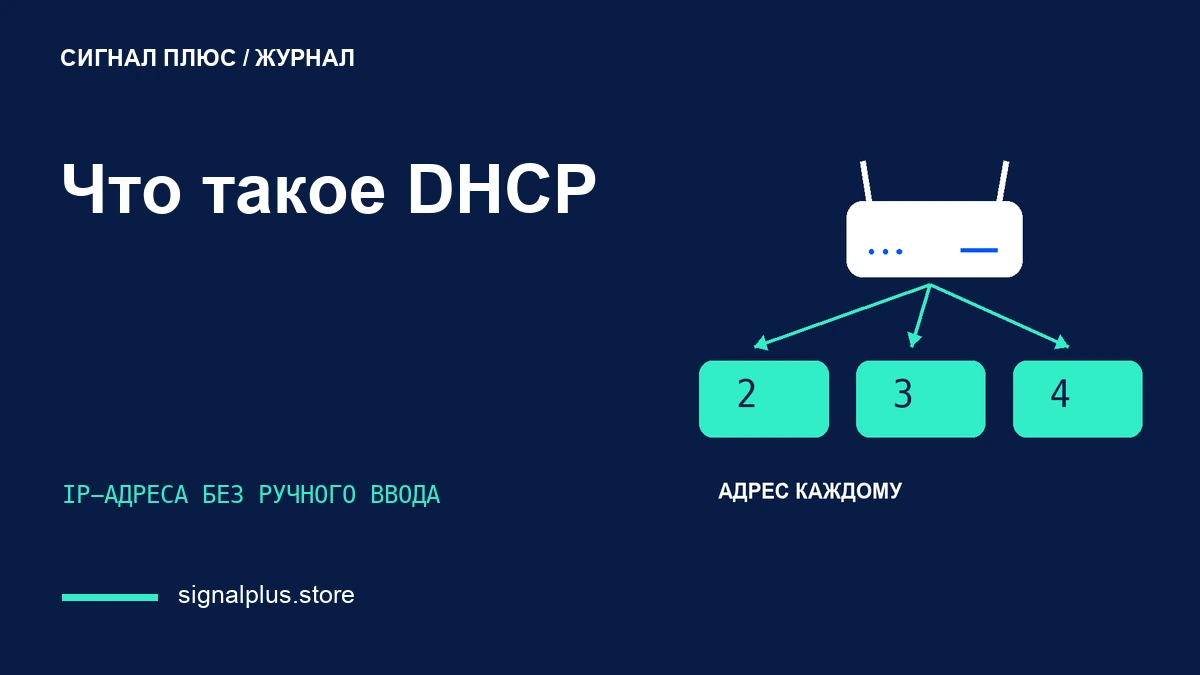
DHCP избавляет от ручного назначения сетевых параметров каждому телефону, телевизору и компьютеру. Клиент запрашивает конфигурацию, сервер предлагает подходящий адрес, а затем подтверждает его использование. Вместе с адресом клиент может получить шлюз и сведения о DNS-серверах. Эти данные нужны для разных задач: шлюз помогает передавать трафик за пределы локальной сети, DNS — находить адреса по именам.
ASUS описывает выдачу адреса, шлюза и DNS через DHCP. Это объяснение механизма, а расположение меню из инструкции относится к совместимым моделям ASUS. У другого роутера названия разделов и доступные настройки отличаются.
Полученный локальный IP не означает, что интернет уже работает. Wi-Fi соединяет устройство с точкой доступа, DHCP выдаёт параметры сети, а внешний канал проверяется отдельно. У SIM-роутера мобильное подключение тоже остаётся самостоятельным участком. Наличие SIM-карты не отменяет настройку домашней сети и не превращает DHCP в настройку APN.
Что проверить на телефоне или компьютере
Сначала выясните масштаб проблемы. Подключите другое устройство к тому же имени Wi-Fi. Если оно получает параметры и открывает сайты, начните с первого клиента. Если не подключаются все новые устройства, а старые работают, полезнее смотреть доступность DHCP и диапазон выдаваемых адресов.
На проблемном устройстве откройте свойства именно домашней сети. Для обычного подключения получение IP должно быть автоматическим, если вы заранее не настраивали другую схему. Запишите текущие значения перед изменением. Ручной адрес, оставшийся после настройки принтера или другой сети, может мешать работе дома.
В Windows команда ipconfig /all показывает параметры сетевых адаптеров, включая сведения о DHCP. Найдите активный адаптер Wi-Fi, а не отключённый Ethernet или виртуальное подключение. Справочник Microsoft по ipconfig объясняет вывод и назначение параметров команды.
После проверки отключите и снова включите подключение к сети. Если знаете пароль, можно удалить сохранённую домашнюю сеть и подключиться заново. Для телефона, который не проходит дальше ввода пароля, пригодится отдельная памятка о подключении к Wi-Fi: это может быть этап до получения адреса.
Что посмотреть в настройках роутера
Зайдите в управление своим оборудованием. Адрес входа уточните по руководству или действующим параметрам сети; случайный адрес из чужой инструкции может не подойти. Начать поможет статья как зайти в настройки роутера.
Найдите параметры локальной сети и DHCP-сервера, если они доступны у вашей модели. Пока ничего не меняйте. Сначала запишите, включена ли выдача адресов, какой задан диапазон, сколько в нём мест и какие резервирования уже настроены. Сравните это со списком клиентов.
| Параметр | Что означает | Почему стоит проверить |
|---|---|---|
| DHCP-сервер | Автоматическая выдача конфигурации | На основном устройстве функция могла быть выключена |
| Пул адресов | Диапазон для клиентов | Слишком узкого диапазона может не хватить |
| Время аренды | Срок использования выданного адреса | Старые аренды могут занимать часть пула |
| Резервирование | Закрепление адреса за клиентом | Ошибочные записи усложняют диагностику |
Не расширяйте пул произвольными числами. Он должен соответствовать действующей подсети и учитывать адреса, назначенные вручную. Универсального диапазона для всех домашних роутеров нет. Если непонятно, какие параметры были раньше, сохраните снимки экрана и сверяйтесь с руководством.
Почему мешает второй роутер и что значит аренда

После добавления второго роутера проблема иногда возникает из-за режима работы и подключения кабеля. В одной обычной домашней подсети выдачей адресов должен управлять один согласованно настроенный DHCP-сервер. Apple предупреждает о возможных конфликтах при нескольких DHCP-серверах. Отдельные маршрутизируемые подсети — другая схема, их нельзя оценивать по одному наличию двух роутеров.
Аренда адреса — не время доступа к интернету по тарифу. Клиент получает адрес на срок и затем обновляет аренду. Старые записи не обязательно означают, что все перечисленные устройства подключены прямо сейчас. Изменение времени аренды тоже не ускоряет Wi-Fi само по себе.
Если адрес нужен постоянный, например для локального принтера, проверьте поддержку резервирования. Это отдельная задача. Не назначайте вручную первый понравившийся адрес: он может уже использоваться или позднее попасть другому клиенту.
Как проверить результат и когда обращаться за помощью
После одного обоснованного изменения повторно подключите проблемный клиент. Проверьте, получил ли он адрес, шлюз и DNS, затем откройте несколько сайтов. Сравните результат со вторым устройством. Не меняйте одновременно пул, имя Wi-Fi, пароль и внешний канал: иначе будет трудно понять причину.
Если адрес появился, но сайты не работают, переходите к проверке Wi-Fi без доступа к интернету. При явной ошибке разрешения имён изучите проверку DNS. Повторное изменение DHCP без новых наблюдений здесь не поможет.
Для поддержки подготовьте модель роутера, версию прошивки, схему второго устройства и описание: какие клиенты работают, какие ждут адрес и когда началось. Передавайте снимки без паролей и других секретов. Сброс настроек оставьте для обоснованной процедуры, когда известен способ восстановить соединение.
Частые вопросы
Нужно ли включать DHCP для каждого телефона отдельно?
Обычно DHCP-сервер включён на основном роутере, а телефоны настроены на автоматическое получение IP. Это две стороны одного процесса. Отдельно создавать сервер на каждом телефоне не нужно.
Изменится ли скорость интернета после увеличения пула?
Само увеличение пула не повышает пропускную способность. Оно может помочь новым клиентам получить адрес, если прежний диапазон исчерпан. Скорость интернета и покрытие Wi-Fi проверяют отдельными измерениями.
Почему старый ноутбук работает, а новый телефон ждёт IP?
У ноутбука уже может быть действующая аренда, тогда как новый клиент не получает конфигурацию. Проверьте автоматические настройки телефона, доступность DHCP и свободные адреса. По одному этому признаку окончательный вывод делать рано.