SSID сети Wi-Fi: что это и где найти название своей сети
В этой статье
Новый телевизор просит указать SSID, а на наклейке роутера рядом стоят несколько названий, паролей и длинных номеров. При этом телефон уже подключён к домашнему интернету, только непонятно, какую строку переписать. SSID — название беспроводной сети, которое обычно видно в списке доступных подключений. Искать его удобнее сначала на работающем устройстве, а затем сверять с настройками роутера.
Что означает SSID и с чем его путают

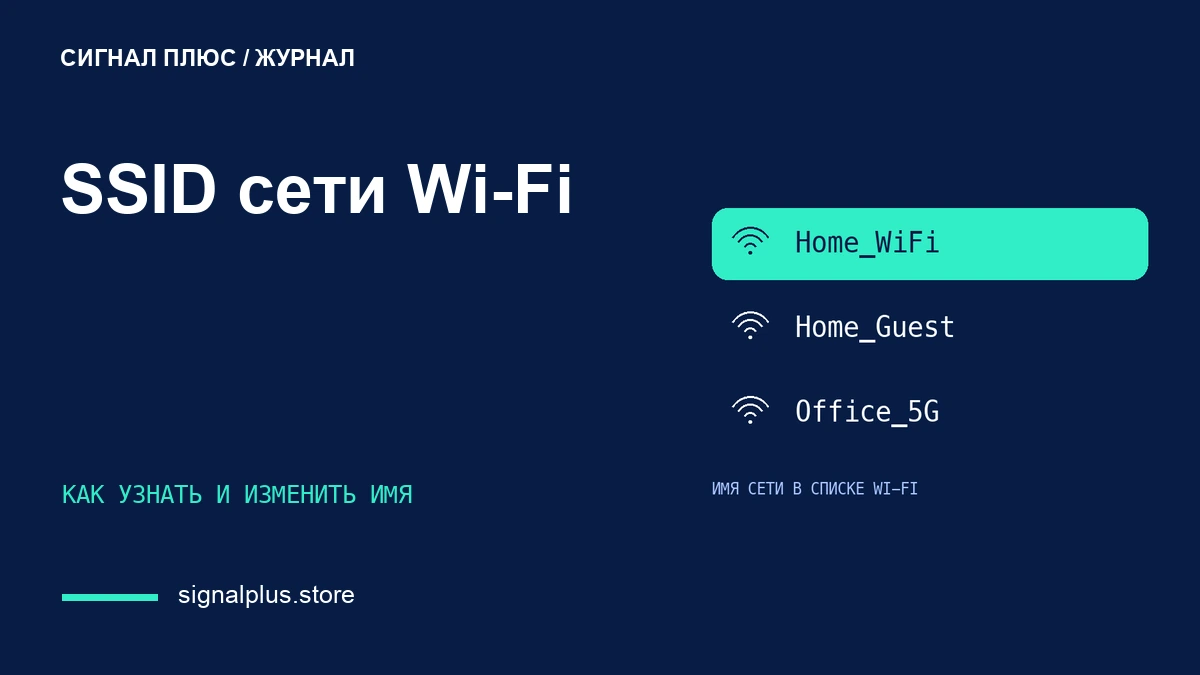
SSID помогает выбрать нужную сеть среди соседних. Это не пароль, не номер SIM-карты и не адрес страницы управления. В одной квартире могут работать основная и гостевая сети, каждая со своим названием. Название само по себе не сообщает, какой тариф подключён и есть ли сейчас интернет.
Apple определяет SSID как имя, под которым сеть видна другим устройствам. Указание в настройках «SSID» обычно означает, что нужно выбрать или вписать это имя. Поле «Пароль» заполняется отдельно.
| Надпись | Что она обозначает | Где пригодится |
|---|---|---|
| SSID, Network Name, имя сети | Название Wi-Fi | Выбор подключения |
| Wi-Fi Password, ключ сети | Пароль беспроводной сети | Подключение клиента |
| Login, пароль администратора | Данные управления роутером | Изменение настроек |
| MAC, BSSID | Адрес интерфейса оборудования | Диагностика и сопоставление |
Не передавайте гостям фотографию всей наклейки, если им нужны только имя Wi-Fi и пароль. На ней могут находиться дополнительные данные для управления оборудованием. Удобнее сообщить две нужные строки либо использовать штатный способ поделиться подключением.
Где посмотреть название своей сети
На телефоне откройте системные настройки Wi-Fi. Найдите сеть с отметкой текущего подключения и откройте её сведения. Не выбирайте первую строку с самым сильным сигналом: это может оказаться соседская точка доступа. На компьютере имя активного подключения также видно в параметрах беспроводной сети.
Наклейка на корпусе полезна при первом включении. После переименования сети она уже не отражает действующее название. TP-Link показывает заводское имя SSID рядом с исходным паролем на этикетке, но изменённые параметры нужно смотреть в интерфейсе.
Если подключённых устройств нет, используйте руководство роутера. Войти в управление можно предусмотренным производителем способом; универсального адреса для всех моделей не существует. Наш порядок входа в настройки поможет найти правильную страницу и отличить её от похожего сайта в поиске.
В разделе Wi-Fi, Wireless или «Беспроводная сеть» найдите поле имени сети. У двухдиапазонной модели таких полей может быть несколько. Сначала запишите текущие значения, затем решайте, требуется ли изменение. Не сохраняйте случайные правки, если задача была только посмотреть название.
Почему один роутер показывает несколько имён
Роутер может раздавать сети в разных диапазонах и отдельно обслуживать гостей. Названия иногда содержат подсказки вроде «2G», «5G» или «Guest», однако владелец может написать любой текст. Поэтому по одному имени нельзя надёжно определить диапазон, тип защиты и назначение сети.
При объединении диапазонов они могут использовать один SSID. Это не ошибка и не две конфликтующие сети. В описании настроек TP-Link единое имя для диапазонов связано с функцией Smart Connect на поддерживаемых моделях. Возможности конкретного роутера проверяйте отдельно.
Для камеры или другого устройства умного дома важны требования из его инструкции. Если оно поддерживает только определённый диапазон, разберитесь с настройкой подключения по руководству, прежде чем переименовывать всю домашнюю сеть.
Отдельная гостевая сеть тоже может выглядеть как обычное название в списке. Если к ней подключить телевизор, телефон иногда не сможет найти его для трансляции из основной сети: это зависит от изоляции клиентов. При необходимости сравните настройки с инструкцией по гостевому Wi-Fi.
Как переименовать Wi-Fi и не потерять подключение

Выберите понятное уникальное имя без фамилии, адреса и телефона. Для совместимости с разной домашней техникой удобно начать с простых латинских букв и цифр. Учтите регистр и пробелы: при ручном вводе название нужно воспроизвести точно.
- Подключитесь к своему роутеру и откройте его управление.
- Запишите прежний SSID и проверьте, что знаете пароль Wi-Fi.
- Найдите поле имени нужной основной или гостевой сети.
- Введите новое название, не меняя заодно диапазон и защиту без необходимости.
- Сохраните изменение и подключите свои устройства к новому имени.
Менять пароль одновременно имеет смысл, если это отдельная запланированная задача. Порядок и различия между ключом Wi-Fi и паролем администратора разобраны в статье как поменять пароль на роутере.
Что делать, если нужного SSID не видно
Начните с простого сравнения: видит ли сеть другой телефон рядом с роутером. Если видит, проверяйте клиент и поддерживаемые им диапазоны. Если сеть исчезла у всех, посмотрите состояние беспроводной части в интерфейсе и руководство по индикаторам.
Скрытая сеть не отображается обычным именем в списке. Подключение к ней требует ручного ввода SSID и параметров защиты. Включать скрытие только ради безопасности не стоит: название не заменяет сильный пароль и подходящую защиту.
Не удаляйте рабочие подключения и не сбрасывайте роутер до проверки. Иногда проблема в одной неверной букве, выключенном Wi-Fi на клиенте или выбранной гостевой сети. Запишите наблюдения: кто видит название, где именно и после какого изменения оно пропало. Это помогает выбрать следующий шаг без лишней перенастройки.
Частые вопросы
SSID и пароль Wi-Fi — одно и то же?
Нет. SSID выбирает сеть, а пароль позволяет подключиться к защищённой сети. Если телевизор просит оба значения, введите их в отдельные поля. Пароль администратора роутера для этого не нужен.
Можно ли оставить заводское название сети?
Можно, но уникальное имя удобнее отличать от соседних. Особенно когда рядом стоят роутеры того же производителя. Название не должно содержать личные данные; само переименование не меняет пароль автоматически.
Почему после смены SSID камера стала недоступна?
Камера может продолжать искать прежнее имя. Подключите её к новой сети способом из руководства и проверьте пароль. Сначала изучите порядок изменения Wi-Fi: заводской сброс камеры для этого нужен не всегда.