Wi-Fi Direct: что это и как соединить устройства без роутера
В этой статье
Wi-Fi Direct позволяет устройствам установить прямое беспроводное соединение без отдельного роутера. Такой режим встречается у принтеров, телевизоров и мобильной техники. Он полезен, когда нужно выполнить конкретную задачу рядом с устройством: например, распечатать сохранённый документ. Но наличие Wi-Fi у двух аппаратов ещё не означает, что они смогут обмениваться любыми файлами или показывать изображение друг с друга.
Что соединяет Wi-Fi Direct

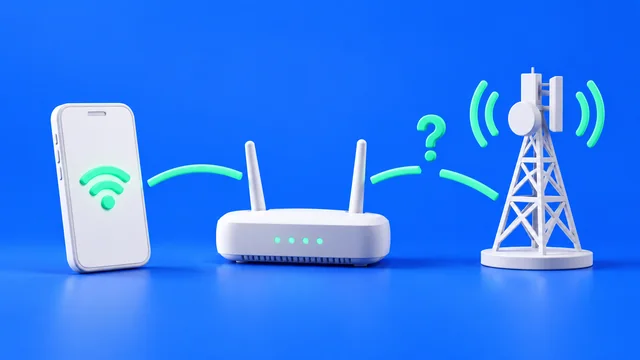
В обычной домашней сети телефон и принтер общаются через точку доступа роутера. При прямом соединении отдельная точка доступа между ними не нужна. Документация Android описывает Wi-Fi Direct как P2P-связь для устройств с подходящими аппаратными возможностями. Приложения используют её для обнаружения партнёра, подключения и обмена данными.
При этом соединение и полезное действие — разные вещи. Радиосвязь может установиться, но печати не будет без подходящего сервиса печати, а передачи фотографии — без совместимого приложения. Поэтому начинать настройку лучше с руководства получателя: оно объясняет, какие отправители, форматы и программы поддерживаются.
Не ориентируйтесь только на надпись «Подключено». Для принтера успешный результат — готовая страница, для передачи файла — полученный и открывающийся файл. Такой подход помогает отделить проблему связи от ошибки приложения. Если файл повреждён ещё до отправки, повторное сопряжение устройств ничего не изменит.
У прямой сети может быть собственное имя, часто с обозначением DIRECT. Это имя не делает её вашим домашним Wi-Fi. Как различать названия точек доступа, объясняет статья что такое SSID сети. При выборе сверяйте имя с экраном или инструкцией конкретного аппарата.
Чем прямое соединение отличается от домашнего Wi-Fi и раздачи
У трёх способов похожий внешний признак: устройство видит беспроводную сеть. Назначение при этом различается. Для домашнего принтера удобно постоянное подключение к роутеру; для разовой печати в комнате без готовой сети может подойти прямой режим. Если задача — предоставить планшету интернет, требуется источник доступа и функция раздачи.
| Способ | Через что идёт связь | Для какой задачи подходит | Что проверить |
|---|---|---|---|
| Домашний Wi-Fi | Через роутер или точку доступа | Общая сеть нескольких устройств | Подключены ли они к нужной сети |
| Wi-Fi Direct | Прямое соединение устройств | Поддерживаемая печать или передача | Совместимость пары и приложения |
| Мобильная точка доступа | Через раздающий телефон или компьютер | Доступ клиентов в интернет | Внешнее соединение и условия тарифа |
| USB-кабель | По кабелю между устройствами | Поддерживаемое проводное действие | Разъёмы, драйвер и режим устройства |
Wi-Fi Direct сам по себе не предоставляет бесплатный интернет и не создаёт подключение к оператору. Принтер без внешнего доступа не становится источником интернета для телефона. Если после подключения появилась пометка об отсутствии интернета, сначала вспомните назначение этой сети. Для локальной печати такая пометка может быть ожидаемой.
Сохранится ли параллельно домашний Wi-Fi или мобильный доступ, зависит от устройства и сценария. Не рассчитывайте на это заранее: важный облачный документ лучше сохранить до переключения. Различие между беспроводным соединением и выходом во внешнюю сеть разобрано в статье Wi-Fi без доступа к интернету.
Как подключиться к принтеру на конкретном примере
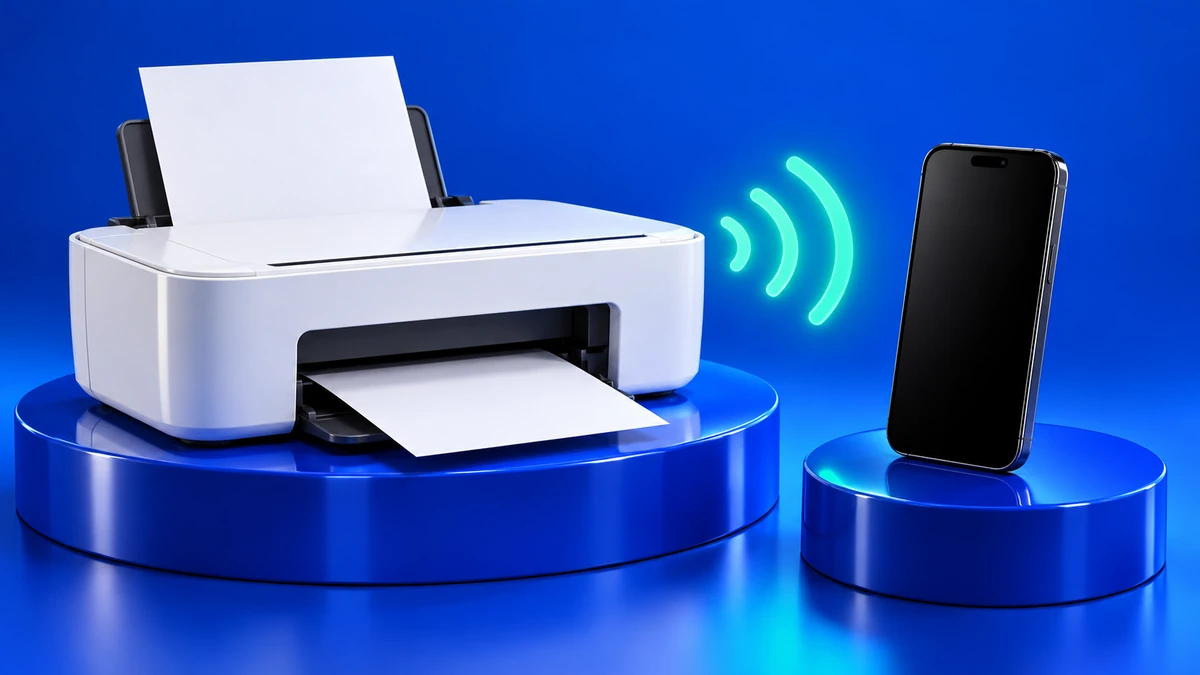
Epson в доступной инструкции Wi-Fi Direct предлагает выбрать на телефоне SSID принтера, ввести его пароль, открыть Epson iPrint и выбрать принтер. Имя сети и ключ берут с панели или листа состояния именно своей модели.
У принтера без экрана SSID и пароль могут выводиться на листе состояния. Способ печати листа и поддерживаемое приложение указаны в руководстве модели.
Практический пример: нужно распечатать билет, сохранённый на телефоне, а принтер пока не добавлен в домашнюю сеть. Откройте билет заранее и проверьте читаемость штрихкода. Затем подключитесь к прямой сети принтера по его инструкции и отправьте одну страницу. Сначала убедитесь, что выбран нужный аппарат, особенно если рядом работают несколько принтеров.
После печати вернитесь к списку сетей телефона и проверьте обычное подключение. Если билет хранится только в облаке, не начинайте с переключения сети: сначала убедитесь, что файл доступен локально. Так не придётся одновременно разбираться и с доступом к документу, и с печатью.
Как проверить телевизор и передачу файлов

Прямое подключение к телевизору требует отдельной проверки поддерживаемого сценария. В руководстве Sony для соответствующей линейки описана передача сохранённых видео, фотографий и музыки. Для этой инструкции путь начинается с HOME → Settings → Network & Internet → Wi-Fi Direct. Потоковое видео, которому нужен интернет, таким соединением не обеспечивается.
Отсюда нельзя сделать вывод, что любой телефон покажет весь экран на любом телевизоре. Зеркалирование, отправка отдельного файла и воспроизведение из онлайн-приложения — разные задачи. В инструкции ищите именно свою: что передаётся, откуда, каким приложением и на какую модель. Отдельно проверьте поддержку формата файла.
Для обмена между телефонами также нужно совместимое программное решение. Не устанавливайте случайное приложение только потому, что в его названии есть Direct. Сначала посмотрите штатные возможности отправителя и получателя. Если производители предлагают другой способ передачи, используйте его инструкцию: одинаковая технология радиосвязи не гарантирует одинаковое поведение меню.
Если требуется интернет для телевизора, полезнее рассмотреть обычное подключение телевизора к сети. Выбор между роутером и раздачей с телефона зависит от длительности использования и условий доступа, а не от наличия пункта Wi-Fi Direct.
Что делать, если устройства не соединяются
- Запишите полные модели и проверьте, поддерживается ли нужное действие именно между ними.
- Поставьте устройства рядом и включите Wi-Fi; откройте прямой режим на получателе по его руководству.
- Сверьте имя обнаруженного устройства с показанным на его экране или в настройках.
- Проверьте пароль, запрос подтверждения и разрешения приложения, необходимые для поиска устройств.
- Выполните маленькую проверочную задачу: одну страницу или одну сохранённую фотографию.
- При неудаче запишите этап и текст ошибки, затем повторите штатное подключение после перезапуска устройств.
Если получатель обнаруживается, но не выполняет действие, проверьте выбранный принтер или программу, формат файла и очередь заданий. Если аппарат вообще не появляется, начните с режима обнаружения и совместимости. Пароль администратора роутера здесь обычно не помогает: прямое соединение настраивается между участниками.
Частые вопросы
Нужен ли роутер для Wi-Fi Direct?
Для самого прямого соединения отдельный роутер не требуется. Однако должны поддерживаться выбранная пара устройств и полезное действие. Если обе стороны уже работают через домашний роутер, сначала проверьте обычную сетевую печать или передачу: переключение режима может быть лишним шагом.
Почему телефон пишет «Без интернета»?
Он может быть подключён к локальной сети принтера или другого устройства, которая не предоставляет внешнего доступа. Проверьте печать или передачу сохранённого файла. Когда понадобится открыть сайт, вернитесь к сети с интернетом либо используйте другой доступный способ подключения.
Можно ли через Wi-Fi Direct показать экран телефона?
Только если конкретные устройства и выбранная функция это поддерживают. Одна надпись Wi-Fi Direct в характеристиках не подтверждает зеркалирование экрана. Найдите в руководстве телевизора или приёмника требования к отправителю, приложению и режиму показа, затем проверьте их на своём телефоне.