Гигабитный интернет: почему по кабелю только 100 Мбит/с
В этой статье
Один гигабит — это 1000 мегабит. Гигабитный интернет обычно означает подключение с заявленной скоростью до 1000 Мбит/с, но тариф не гарантирует такую передачу до любого сайта. Для неё нужны подходящее оборудование, исправная линия и достаточная пропускная способность всего маршрута.
Если по кабелю получается только около 100 Мбит/с, сначала выясните, где обнаружено ограничение. Гигабитный порт описывает возможности оборудования, скорость линка — согласованный режим соседних портов, а интернет-тест — фактическую передачу до выбранного сервера. Эти показатели проверяют отдельно: медленный Ethernet-участок способен ограничить даже гигабитный тариф.
Как отличить линк 100 Мбит/с от медленного интернета

Проводное соединение устанавливается между сетевой картой компьютера и соседним портом роутера, коммутатора или док-станции. Если этот участок согласован на 100 Мбит/с, он ограничит трафик через себя независимо от гигабитного тарифа. Но линк 1000 Мбит/с тоже не обещает такую же полезную скорость до любого сайта.
| Где указана скорость | Что она означает | Какой вопрос решает |
|---|---|---|
| Состояние Ethernet-адаптера | Согласованный режим ближайшего линка | Почему участок работает на 100 |
| Характеристики порта | Поддерживаемые режимы оборудования | Возможен ли гигабит в принципе |
| Условия тарифа | Услугу и её ограничения | Что предоставляет провайдер |
| Интернет-тест | Передачу до выбранного сервера в момент теста | Как работает весь маршрут |
| Загрузчик файла | Скорость конкретной передачи | Нет ли другого ограничения и единиц |
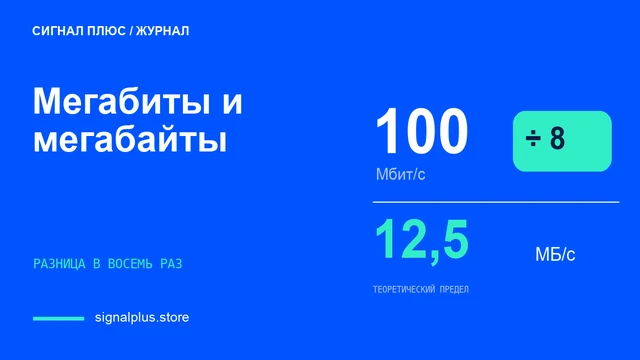
Например, 100 Мбит/с соответствует 12,5 Мбайт/с до учёта накладных расходов. Служебные данные уменьшают полезную скорость передачи. Если приложение показывает мегабайты, сравнивать его число напрямую с мегабитами тарифа нельзя. Расчёт подробно разобран в статье «Мбит и Мбайт».
Если Windows сообщает об отключённом кабеле, согласованной скорости вообще нет: сначала восстанавливают физическую связь. Если линк есть, но отсутствует пригодный адрес, решают вопрос IP-конфигурации. Увеличение скорости линка не заменяет исправный DHCP или маршрут к провайдеру.
Как посмотреть скорость соединения в Windows 11
В свойствах Ethernet сначала найдите скорость приёма и передачи линии. Если поле отсутствует в вашей версии Windows или нужно сравнить несколько адаптеров, используйте команду ниже. Понятия проводной линии и портов разобраны в статье об Ethernet; здесь ищем именно ограничение 100 Мбит/с.
Для начала откройте «Пуск» → «Параметры» → «Сеть и Интернет» → Ethernet и убедитесь, что рассматриваете проводное подключение. При нескольких интерфейсах проверьте название контроллера: встроенный порт, USB-переходник и док-станция могут иметь разные возможности.
Чтобы получить однозначный снимок, найдите PowerShell через поиск Windows и выполните команду просмотра:
Get-NetAdapter -Physical | Select-Object Name, InterfaceDescription, Status, LinkSpeed
В документации Microsoft Get-NetAdapter предназначен для получения свойств адаптеров, а фильтр Physical выбирает физические устройства. Команда ничего не переключает. Найдите свой Ethernet по описанию и сравните Status и LinkSpeed; у беспроводного интерфейса будет другая запись.
Запишите значение перед заменой кабеля и после неё. Если после переподключения статус становится активным, дождитесь завершения согласования и посмотрите повторно.
Не используйте текущий поток в диспетчере задач как замену этому показателю: компьютер в простое почти ничего не передаёт даже через исправный гигабитный порт. Для диагностики важно отделить возможности установленного соединения от текущей нагрузки приложений.
Какие звенья действительно должны поддерживать гигабит
Для обычного 1000BASE-T нужны соответствующие режимы у обоих соседних портов и подходящая кабельная линия. Fast Ethernet с обозначением 10/100 ограничен сотней мегабит; Gigabit Ethernet обычно обозначают 10/100/1000. Скорость LAN-портов смотрят в отдельной строке спецификации: она описывает проводное соединение, а скорость Wi-Fi — беспроводное.
Проверьте спецификацию точной модели и ревизии сетевой карты, роутера и промежуточного коммутатора. Для адаптера сначала установите его название в «Диспетчере устройств» → «Сетевые адаптеры», затем найдите спецификацию. Такой способ проверки возможностей порта описан в справочнике Dell.
Гигабитный 1000BASE-T использует все четыре пары витой пары — восемь правильно подключённых проводников. У распространённого 100BASE-TX работают две пары, поэтому для перехода со 100 Мбит/с на гигабит проверяют целостность и подключение всех четырёх. Fluke Networks описывает требования 1000BASE-T к кабелю и соединителям всей линии.
Для новой домашней линии ориентируйтесь как минимум на качественный Cat 5e. Результат зависит от монтажа всего пути: обжима, розеток, соединителей и состояния кабеля. Проверяйте эти участки вместе с коротким патч-кордом у компьютера. Общая схема разобрана в материале об Ethernet.
Как найти участок, который согласуется на 100

Начните с самого короткого воспроизводимого подключения. Сохраняйте остальные условия: после изменения сразу проверяйте LinkSpeed того же адаптера. Отмечайте, появилась ли нужная скорость устойчиво, а не только на несколько секунд.
- Подтвердите поддержку гигабита у компьютера и выбранного LAN-порта. Если хотя бы один из них только 10/100, программная настройка не добавит ему новый стандарт.
- На том же порту замените кабель заведомо исправным четырёхпарным патч-кордом, который уже обеспечивал гигабитное соединение. Новый кабель без проверки тоже может оказаться дефектным.
- Отдельно попробуйте другой гигабитный LAN-порт с тем же проверенным кабелем. Сверьте назначение порта в руководстве, особенно если часть разъёмов выделена под специальные услуги.
- Временно исключите настенную линию, удлинитель и промежуточное устройство, подключив компьютер прямо к роутеру. Если гигабит появился, возвращайте исключённые участки по очереди.
- Подключите другое гигабитное устройство к той же точке. Если оно получает 1000, а первый компьютер только 100, проверяйте адаптер первого компьютера, переходник и драйвер.
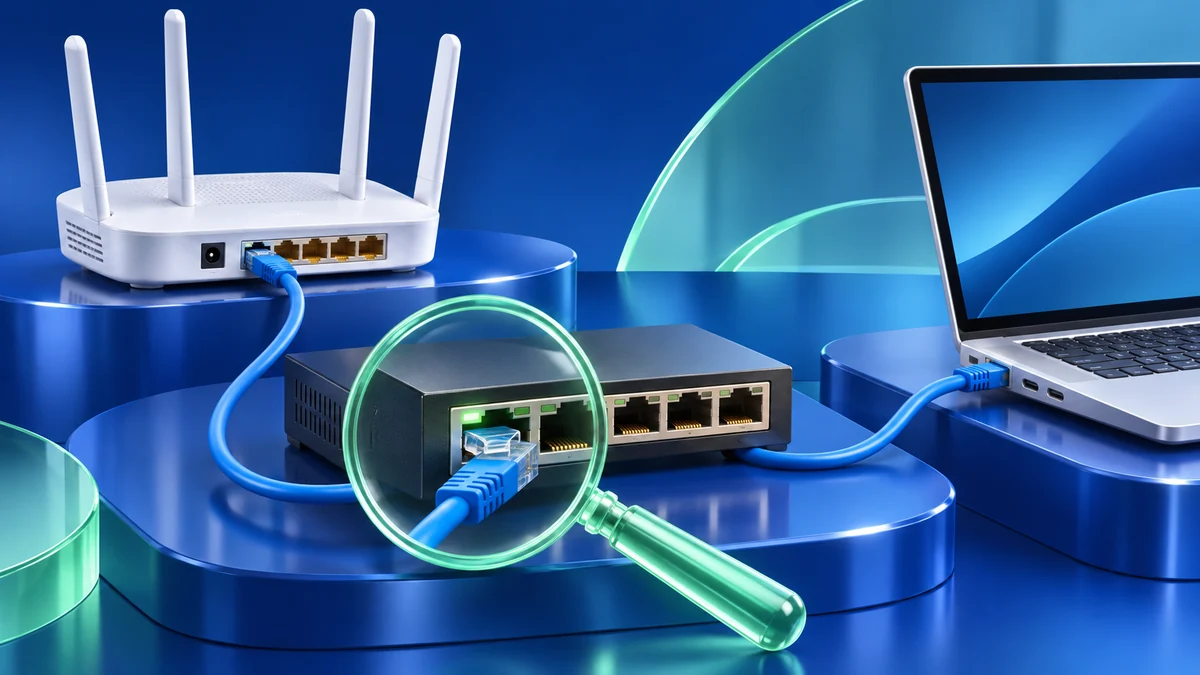
- Если компьютер показывает 1000, проверьте следующий участок: соединение роутера с коммутатором и WAN с оборудованием провайдера. Каждый линк согласуется отдельно; быстрый первый участок не исключает медленный следующий.
В рекомендациях Intel по гигабитным соединениям также есть проверка второго устройства и замена кабеля на работающий. Такой сравнительный подход локализует проблему. Он полезнее покупки более дорогого роутера до проверки уже установленной линии.
Что менять в настройках и как проверить результат
В «Диспетчере устройств» откройте свойства нужного Ethernet-адаптера. Если драйвер предоставляет вкладку «Дополнительно» и параметр Speed & Duplex, проверьте его значение по руководству производителя. Intel для своих адаптеров рекомендует Auto Negotiation и уточняет: отдельного пункта «1.0 Gbps Full Duplex» у некоторых драйверов нет, это не признак неисправности.
После аппаратных проверок можно обновить подходящий драйвер или проверить откат при явной связи сбоя с обновлением. Используйте пакет для точной модели: Microsoft описывает официальный порядок работы с драйверами. Не меняйте одновременно энергосбережение, TCP-параметры и другие расширенные опции без установленной причины.
Когда линк устойчиво показывает 1000, проведите интернет-тест без фоновых загрузок, сравните несколько запусков и условия тарифа. Методика есть в статье «Как проверить скорость интернета». Если все локальные участки гигабитные, а ограничение осталось, передайте провайдеру условия и результаты проверки. Сброс всей сети здесь не является первым диагностическим действием.
Для обращения пригодится простая запись: название проверенного порта, скорость линка, схема промежуточных устройств и результат замены кабеля. Отдельно отметьте время и условия интернет-теста. Так специалист сможет сопоставить локальное ограничение с настройками услуги. Само слово «гигабит» без указания участка не объясняет, что именно уже проверено.
Частые вопросы
Почему кабель раньше давал гигабит, а теперь только 100?
Возможны ухудшение контакта, повреждение пары, изменение порта или параметров адаптера. Сам факт прежней работы не выделяет причину. Сравните текущий линк на том же порту с проверенным патч-кордом, затем меняйте следующую переменную.
Может ли тариф 100 Мбит/с ограничить линк компьютера?
Ограничение услуги и режим Ethernet относятся к разным участкам и механизмам. Компьютер может иметь гигабитный линк при тарифе 100. Также возможен гигабитный тариф и физическое соединение 100; проверять нужно каждый показатель отдельно.
Нужно ли сразу менять всю проводку на Cat 6?
Сначала исключите короткий патч-корд, порт и промежуточное оборудование. Исправная правильно смонтированная линия Cat 5e подходит для гигабитного Ethernet при соблюдении требований. Если проблема локализована в стационарной линии, проверьте монтаж и качество канала, затем решайте вопрос ремонта или замены.