Как подключить роутер к роутеру: кабель, точка доступа и важные ограничения
В этой статье
В дальней комнате Wi-Fi слабый, а рядом лежит второй роутер. Соединить устройства кабелем можно только после выбора схемы: дополнительная точка доступа и ещё один маршрутизатор работают по-разному. От этого выбора зависят порты, выдача адресов и доступ к принтеру или другим домашним устройствам.
Сначала выберите задачу второго устройства

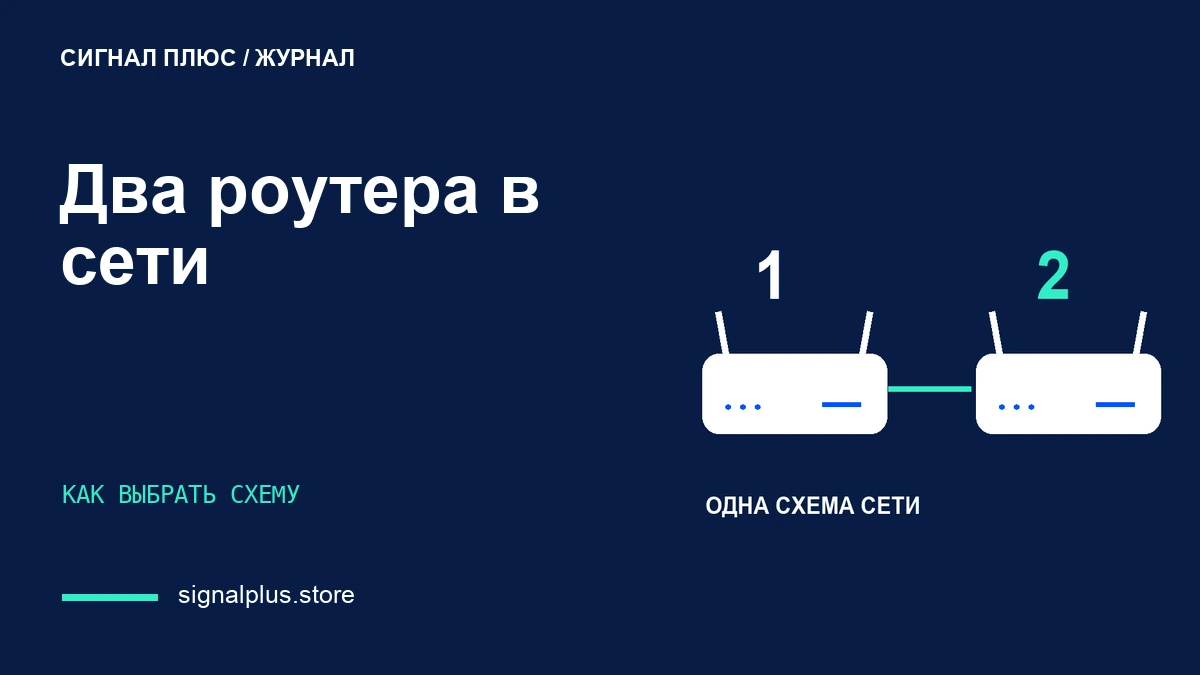
Для расширения существующей домашней сети обычно рассматривают точку доступа, или AP. Главный роутер продолжает обслуживать сеть, а второй предоставляет дополнительное место подключения по Wi-Fi. Другая задача — создать отдельную подсеть за вторым маршрутизатором. Это каскад роутеров, у которого свои ограничения.
В обоих случаях сначала нужно проверить физические возможности. У главного устройства требуется подходящий сетевой выход, у второго — поддерживаемый способ подключения. У компактного SIM-роутера наличие Ethernet нельзя предполагать по названию или фотографии похожей модели. USB-разъём также не подтверждает возможность произвольного сетевого соединения двух роутеров.
Откройте инструкции обеих моделей и выясните назначение портов. Подпишите, какой роутер главный, а какой дополнительный, и сфотографируйте исходное подключение. Если кабель до нужной комнаты провести невозможно, отдельно изучите mesh и репитер: проводная схема не превращается в беспроводную простой сменой пары настроек.
Точка доступа: одна сеть и один DHCP
В ручной схеме AP LAN–LAN кабель соединяет LAN главного роутера с LAN дополнительного. Клиенты остаются в одной подсети. DHCP-сервер, который автоматически выдаёт адреса, работает один — обычно на главном роутере. Второму нужен доступный адрес управления в этой же подсети без конфликта с другими адресами.
План адресов нужно подготовить до отключения DHCP на дополнительном устройстве. Проверьте адрес главного роутера, маску подсети и диапазон выдачи адресов. Адрес дополнительной точки задают по инструкции с учётом этого диапазона, а не копируют случайное число из чужого примера. Запишите новый адрес, чтобы затем открыть настройки.
Руководство TP-Link по режиму точки доступа различает автоматический выбор AP и ручную настройку. У моделей со встроенным режимом AP логика портов может отличаться: иногда прошивка использует WAN как вход или объединяет его с локальными портами. Для такого режима выбирайте подключение, указанное производителем, а не механически переносите ручную схему LAN–LAN.
Каскад LAN–WAN: две подсети и двойной NAT
В обычном каскаде LAN первого роутера соединяют с WAN второго. Второй остаётся маршрутизатором и создаёт собственную подсеть. Его DHCP обслуживает клиентов этой подсети; DHCP первого продолжает обслуживать первую сеть. Диапазоны должны различаться, чтобы маршрутизация не упиралась в совпадающие сети.
Если оба роутера выполняют NAT, домашний трафик проходит преобразование адресов дважды. Это двойной NAT. TP-Link описывает возможные затруднения с играми, перенаправлением портов и DDNS. Обычный просмотр сайтов при этом может работать, поэтому наличие интернета ещё не подтверждает удобство всей схемы.
Такое подключение не следует считать полноценной защитой отдельной группы устройств без проверки правил доступа. Обнаружение принтера, телевизора или файлового ресурса между подсетями может отличаться от работы внутри одной сети. При мобильном интернете ограничения входящих подключений дополнительно зависят от оператора: перестановка домашнего кабеля не гарантирует внешний доступ.
Как настроить и проверить соединение

Настраивайте второй роутер отдельно, пока он не соединён с основной сетью. Так проще избежать конфликта исходных адресов. Сначала обеспечьте доступ к его панели по инструкции; общий порядок описан в статье о входе в настройки роутера.
Выберите готовый режим AP, если он предусмотрен, либо выполните подтверждённую производителем ручную настройку. Для каскада настройте WAN и отдельную LAN-подсеть согласно руководству. Подключите кабель к выбранным портам только после сохранения нужных параметров. Не соединяйте два роутера сразу несколькими кабелями ради предполагаемого ускорения.
Затем подключите клиент к дополнительному устройству и проверьте адрес, доступ к панели и интернет. Выполните обычную задачу в целевой комнате, затем проверьте принтер или другое локальное оборудование. Сохраните условия замера; сравнение Wi-Fi и кабеля помогает отделить проблемы радиосвязи от остального пути. При ошибке вернитесь к записанной схеме и проверяйте по одному изменению.
Какие настройки нельзя менять вслепую
Готовый режим AP может сам изменить выдачу адресов, NAT и часть функций. Проверьте, что осталось доступно: гостевая сеть, родительские правила или другие возможности могут зависеть от режима. Не ожидайте одинакового поведения от всех устройств одной марки. Перед изменениями убедитесь, что знаете способ восстановления доступа без немедленного сброса.
Одинаковое имя Wi-Fi на двух точках не гарантирует бесшовного переключения. Для первой проверки удобны различимые имена: так видно, к какой точке подключён клиент. Дальнейшее оформление сети выбирайте по документации и результату проверки. Для защиты установите поддерживаемый режим и уникальный пароль, а не оставляйте вторую точку с заводскими параметрами.
Частые вопросы
Можно соединить роутеры по Wi-Fi?
Только если конкретные модели поддерживают подходящий совместимый режим. Названия repeater, WDS, mesh и беспроводной мост не равнозначны. Не переносите проводную инструкцию на беспроводную схему без проверки документации.
У второго роутера надо всегда отключать DHCP?
Нет. В ручной AP-схеме нужен один DHCP-сервер в общей подсети. В каскаде LAN–WAN второй роутер обычно выдаёт адреса своей подсети. Готовый режим AP настраивают согласно руководству устройства.
Скорость интернета от второго роутера вырастет?
Дополнительная точка может помочь организовать доступ в нужном месте, но не увеличивает возможности тарифа или мобильной сети. Проверяйте конечную задачу и весь путь подключения, а не количество роутеров дома.