Wi-Fi или кабель: что выбрать для компьютера и телевизора
В этой статье
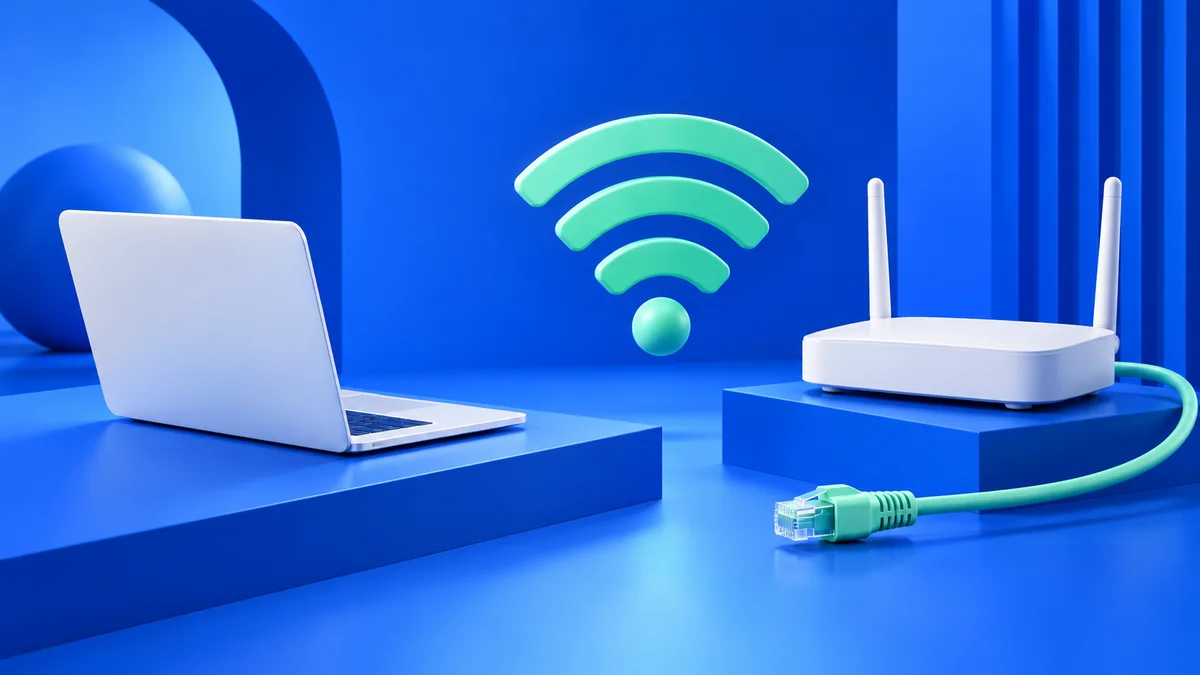
Кабель выглядит старомодно, пока видеозвонок не начинает рассыпаться за двумя стенами. Wi-Fi кажется удобнее, пока на рабочем столе не появляется стационарный компьютер без беспроводного адаптера. Оба способа полезны — вопрос в конкретном устройстве, месте и задаче.
Разделите домашнюю сеть и интернет

Телевизор или компьютер соединяется с роутером, а роутер получает интернет. У SIM-модели внешний участок обычно относится к мобильной сети. Замена Wi-Fi на Ethernet меняет связь клиента с роутером, а не покрытие оператора.
Если скорость нестабильна и по кабелю, и рядом по Wi-Fi, ищите причину шире: загрузка сети, операторское подключение, фоновые передачи или сервер приложения. Делать вывод «плохой Wi-Fi» без сравнения рано.
Проводная проверка — полезный способ разделить участки соединения. Но она имеет смысл только при поддерживаемом LAN-подключении и подходящем клиенте. USB-разъём на роутере автоматически не заменяет сетевой порт.
Когда удобнее Wi-Fi
Телефон, планшет и ноутбук, который постоянно перемещается, обычно удобнее подключать без кабеля. Для телевизора Wi-Fi избавляет от прокладки линии через комнату, если его возможностей и покрытия достаточно.
Проверьте поддерживаемый диапазон и реальные условия. TP-Link объясняет различия 2,4 и 5 ГГц. Общие особенности диапазонов не заменяют измерение в вашем доме и спецификацию конкретных устройств.
Если связь уверенная и приложение работает устойчиво, менять её только ради идеи «кабель всегда лучше» необязательно. Удобство перемещения и отсутствие лишней проводки тоже часть выбора.
Когда стоит попробовать Ethernet
Стационарный компьютер, рабочее место или телевизор далеко от роутера — хорошие кандидаты для проводного сравнения. Кабель убирает зависимость этого локального участка от качества Wi-Fi в комнате.
Сверьте назначение порта роутера и наличие Ethernet на клиенте. Разъём может использоваться как WAN, LAN или в предусмотренном переключаемом режиме. Инструкция точной модели важнее одинакового внешнего вида.
Скорость соединения зависит от обоих портов, кабеля и согласованного режима. Не обещайте себе гигабит только потому, что купили кабель с красивой надписью. Все звенья должны поддерживать нужный вариант.
Подключите без случайных переходников

Используйте исправный сетевой кабель и предусмотренные порты. Если ноутбуку нужен USB–Ethernet-адаптер, проверьте поддержку своей системы и разъёма. Это отдельное устройство, которое не превращает USB-модем в сетевую карту.
Для обычной домашней линии не требуется вручную задавать случайные IP-адреса. Следуйте схеме роутера и настройкам клиента. Microsoft описывает базовую проверку Ethernet в Windows.
Если подключение не появилось, проверяйте порт, кабель и сетевой адаптер по отдельности. Подключать два роутера несколькими кабелями без понятной схемы не стоит: это уже другая настройка сети.
Сравните одинаковую нагрузку
Отключите второй способ соединения на клиенте на время теста, чтобы понимать, какой используется. Проверьте одно приложение в похожих условиях и отметьте стабильность, а не только максимальную цифру скорости.
Для удалённой работы важны звонок, отправка файлов и доступ к рабочим сервисам. Для телевизора — нужное приложение и качество видео. Набор показателей выбирайте по задаче, а не по красивому результату теста.
Что уточнить до покупки роутера
Запишите, каким клиентам нужен Ethernet, а каким Wi-Fi. Сверьте число и назначение портов, диапазоны и требования к питанию. Для телевизора на даче особенно важно начать с его сетевых возможностей.
В каталоге можно сравнить DNXT LT220 и другие настольные устройства. Нужные LAN-порты и режимы подтверждайте по карточке и инструкции: ссылка на модель не является обещанием конкретного способа подключения.
Лучший результат — удобное и устойчивое соединение для вашей техники. Иногда это один кабель к рабочему столу, иногда хороший Wi-Fi, а иногда сочетание обоих способов в одной сети.