Wake-on-LAN: что это и как проверить пробуждение своего компьютера
В этой статье
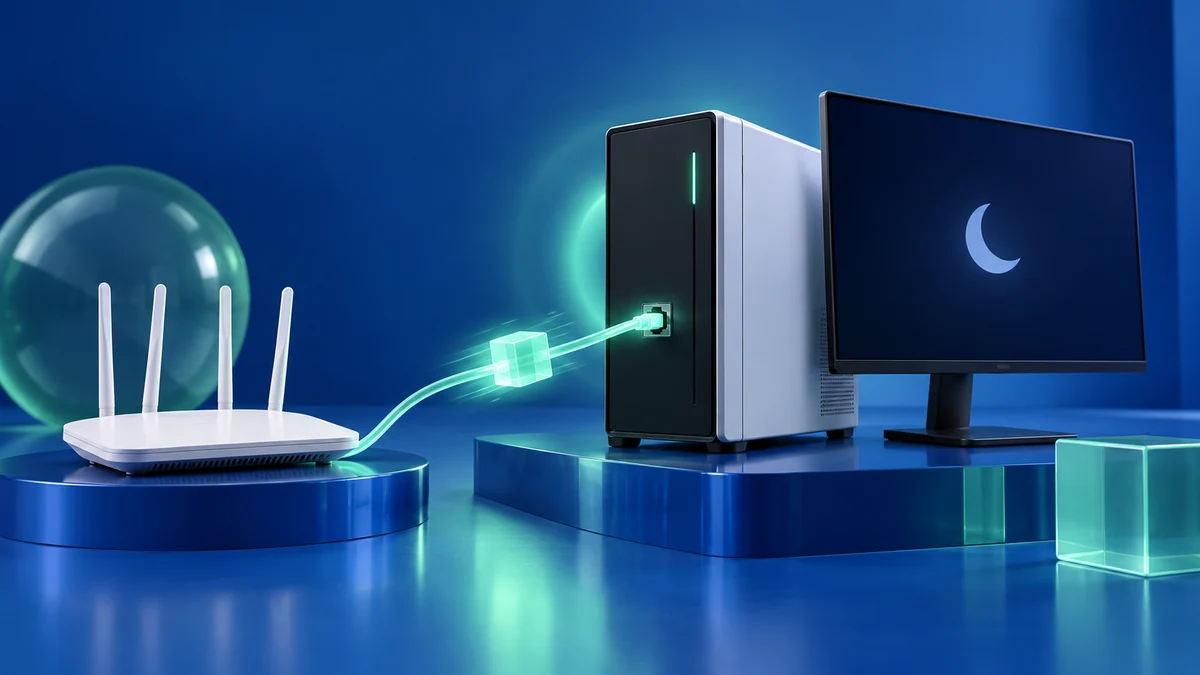
Wake-on-LAN, или WoL, — функция пробуждения компьютера по сети. Совместимый сетевой адаптер получает специальный пакет и передаёт системе сигнал выйти из поддерживаемого состояния пониженного энергопотребления. Это удобно, когда нужно включить домашний компьютер с телефона, чтобы забрать файл, но постоянно держать его работающим незачем.
Результат зависит от конкретного компьютера, сетевого адаптера, прошивки, системы и состояния питания. Поддерживаемые состояния питания смотрите в инструкции компьютера. Начинать следует с локальной проверки рядом с компьютером, чтобы при необходимости вернуться к обычной кнопке питания.
Как работает magic packet и что он действительно делает

Magic packet — специально составленный пакет пробуждения с MAC-адресом сетевого адаптера. Microsoft описывает метод Wake on magic packet: он отличается от пробуждения по другим шаблонам трафика. Обычное открытие сайта не является универсальной командой запуска спящего компьютера.
| Часть схемы | Что делает | Что нужно проверить |
|---|---|---|
| Отправитель | Посылает пакет пробуждения | Выбран ли правильный компьютер |
| Домашняя сеть | Доставляет пакет к адаптеру | Доступен ли нужный локальный сегмент |
| Сетевой адаптер | Распознаёт событие пробуждения | Поддержка WoL и сохранение питания |
| Компьютер | Выходит из разрешённого состояния | Поддержка прошивки и системы |
| Приложение доступа | Открывает рабочий сеанс после запуска | Отдельные права и авторизация |
WoL не заменяет вход в Windows и не предоставляет доступ к файлам. Сам обычный magic packet с адресом устройства не подтверждает личность отправителя. Отсюда практический вывод: разрешение отправлять команду нужно защищать отдельно, а после пробуждения сохранять обычную авторизацию пользователя.
Также не путайте включение и удалённое управление. Если компьютер проснулся, но нужный сервис на нём не работает, это следующий этап проверки. Повторная отправка пакетов не установит приложение и не настроит разрешения общего доступа.
Какие условия нужны компьютеру, адаптеру и сети
Нужна совместимость всей связки: материнской платы или готового компьютера, адаптера и программных настроек. ASUS рекомендует сначала проверить поддержку в характеристиках конкретной платы, а затем использовать её руководство. Наименование настройки в приведённом примере ASUS — Power On By PCI-E; переносить его расположение на любой BIOS нельзя.
Для первого испытания удобна проводная связь компьютера с домашней сетью. Кабель подключают к LAN по обычной схеме; базовые различия описаны в статье об Ethernet. Сетевой адаптер должен получать необходимое питание в выбранном состоянии. Полностью обесточенное оборудование не сможет принять пакет.
Wi-Fi-пробуждение называют WoWLAN. Оно существует, однако требует поддержки адаптера, драйвера и платформы. В документации Linux Wireless отдельно описана работа беспроводного интерфейса в пониженном энергопотреблении и передача события пробуждения системе. WoWLAN проверяют отдельно от обычного Wi-Fi.
С USB–Ethernet и док-станциями проверяйте именно совместимую комбинацию. Например, Microsoft для Surface перечисляет поддерживаемые устройства и отдельно рассматривает некоторые док-станции и состояния питания. Это полезный пример того, почему одного подходящего разъёма недостаточно.
Чем сон отличается от гибернации и выключения
Внешне компьютер может выглядеть одинаково: экран погас, приложения недоступны. Но сон, гибернация и завершение работы — разные состояния. Возможности сетевого пробуждения нужно проверять отдельно для каждого из них и для питания от сети или батареи, если это ноутбук.
В пояснении Microsoft для Windows 10 гибридное завершение работы с Fast Startup отличается от явно выбранной гибернации. Документ также оговаривает зависимость пробуждения после выключения от аппаратуры и прошивки. Он не даёт универсального обещания WoL из S5 для любого компьютера или новой версии Windows.
Пробуждение после «Сна» и «Завершения работы» проверяют отдельно. Не меняйте сразу несколько параметров питания в попытке получить одинаковое поведение. Сначала установите, какое состояние действительно нужно вашему сценарию и поддерживается ли оно производителем.
В Windows доступные состояния можно посмотреть командой powercfg /a. Она сообщает о возможностях системы и причинах недоступности некоторых режимов; это справочный вывод, а не доказательство исправности WoL. Назначение параметра приведено в документации powercfg.
Как включить WoL в Windows по инструкции своей модели
Сначала сохраните работу и найдите руководство точной модели компьютера или платы. В BIOS/UEFI изменяйте только указанные производителем параметры пробуждения. До правки запишите исходное значение. Если инструкция предлагает иной порядок или ограничения, ориентируйтесь на неё, а не на похожий снимок чужого меню.
В Windows откройте «Диспетчер устройств», найдите используемый сетевой адаптер и его свойства. Вкладки дополнительных параметров и управления питанием могут содержать Wake on Magic Packet и разрешение устройству пробуждать компьютер. Названия и доступность отличаются. Intel отдельно предупреждает, что при Modern Standby некоторые пункты управления питанием могут быть недоступны.
Выбирайте нужный физический интерфейс. Если испытание идёт по кабелю, настройка неиспользуемого Wi-Fi-адаптера не заменит настройку Ethernet. Сверьте драйвер с рекомендациями производителя; не устанавливайте случайный комплект лишь ради появления дополнительной галочки.
Как провести первый тест внутри домашней сети

Пока компьютер включён, запишите MAC именно используемого адаптера. IP и MAC решают разные задачи; не заменяйте одно поле другим в программе отправки. Если непонятно, какой интерфейс выбран, сначала проверьте параметры IP компьютера и название подключения.
Далее действуйте последовательно:
- Подключите отправитель к той же обычной домашней сети и убедитесь, что выбран правильный компьютер.
- Переведите целевой компьютер в проверяемое состояние сна.
- Отправьте пакет через предусмотренную производителем функцию роутера или известную вам утилиту WoL.
- Наблюдайте за самим компьютером: включился ли он и вернулась ли сеть.
- После пробуждения отдельно проверьте приложение или файл, ради которого запускали компьютер.
У некоторых роутеров отправка WoL встроена в интерфейс. Например, руководство Keenetic описывает выбор клиента и отправку пакета. Это возможность указанных устройств и режимов, а не обязательный пункт каждого SIM-роутера.
Если пакет отправлен, но компьютер не проснулся, проверяйте питание, выбранный MAC, состояние сна и настройки самого компьютера. Проверьте реальное пробуждение у принимающего компьютера. Не начинайте с замены роутера, пока не проверена принимающая сторона.
Для нежелательных пробуждений Windows предлагает powercfg /lastwake, а powercfg /devicequery wake_armed показывает устройства, которым сейчас разрешено будить систему. Это разные сведения: первое указывает последнюю причину, второе — разрешённые источники пробуждения.
Как учитывать доступ из другой сети
Локальный тест и запуск из интернета — разные задачи. Дома отправитель находится рядом с целевым устройством в сетевом смысле. Снаружи нужно дополнительно организовать защищённый способ попасть к разрешённой функции отправки пакета, причём сам отправитель должен оставаться доступным.
В документации Keenetic описана отправка через управление роутером и возможность использовать защищённое VPN-подключение. Поддержку такого сценария сверяйте у своей модели. Доставку широковещательного пакета через выбранный VPN проверяют отдельно.
Для SIM-роутера дополнительно имеют значение адресация оператора и доступность выбранного способа управления. Различия объясняет материал о белом IP для роутера с SIM-картой. Публичный адрес сам по себе не настраивает безопасное пробуждение.
Не открывайте общедоступный приём WoL и не включайте DMZ ради первого испытания. Выбирайте документированный способ с авторизацией и отправкой пакета внутри домашней сети. Отсутствие защищённого удалённого сценария не мешает пользоваться уже проверенным локальным пробуждением.
Частые вопросы
WoL работает после полного отключения электричества?
Нет, пока питания нет: адаптер не принимает пакет. Что произойдёт после восстановления электричества, зависит от отдельных настроек и оборудования. Это нужно проверять как самостоятельный сценарий, сохраняя возможность включить компьютер вручную.
Нужно покупать специальный роутер?
Нет. Для первого локального теста нужны поддержка компьютера и доступный отправитель пакета. Встроенная функция роутера удобна, если она предусмотрена, но не исправляет отсутствие WoL у целевого устройства. Сначала проверьте имеющуюся связку.
Пробуждение открывает доступ к рабочему столу?
Нет, оно меняет состояние питания компьютера. Для дальнейшей работы нужны отдельно настроенное приложение, разрешения и вход пользователя. Не отключайте пароль ради того, чтобы считать тест WoL успешным.