Белый IP для роутера с SIM-картой: когда он действительно нужен

В этой статье
Интернет работает, камера показывает изображение в приложении, но в инструкции к регистратору вдруг появляется «белый IP». Нужно срочно подключать платную услугу? Сначала выясните, каким способом вы собираетесь обращаться к устройству. Для обычного просмотра сайтов публичный входящий адрес обычно не нужен.
Чем отличаются локальный и публичный адреса

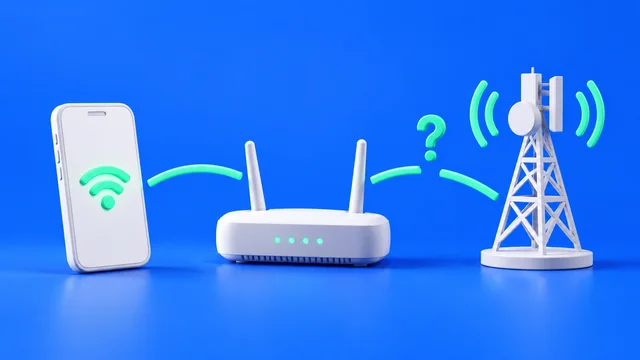
Устройства внутри дома получают локальные адреса. Когда вы выходите в интернет, в передаче участвует внешнее подключение роутера. У оператора может быть дополнительное преобразование адресов — CGNAT, при котором один публичный IPv4 используется несколькими абонентами.
В такой схеме обычное правило переадресации портов на домашнем роутере не создаёт входящий доступ через сеть оператора. Это различие объясняется в руководстве TP-Link по проблемам переадресации.
Не определяйте тип адреса по одному сайту «мой IP». Он показывает адрес, видимый этому сайту, но не всю схему между устройством и интернетом.
Публичный не обязательно постоянный
Публичный, или в разговорной речи «белый», IPv4 описывает доступность адреса из интернета. Статический означает закреплённый адрес. Это разные характеристики, хотя оператор может продавать их одной услугой.
Динамический публичный адрес может меняться. DDNS помогает связать имя с меняющимся адресом, если такую схему поддерживает оборудование, но сам по себе не убирает CGNAT.
Уточняйте формулировку услуги: нужен ли вам именно входящий IPv4, меняется ли адрес, есть ли ограничения портов и отдельный профиль подключения. Не переносите условия другой SIM на свой тариф.
Когда услуга может понадобиться
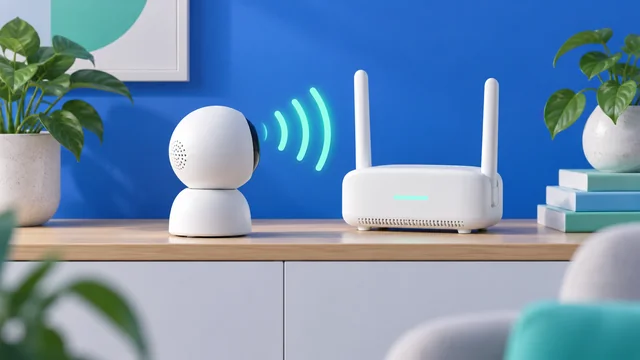
Типичный случай — предусмотренный производителем прямой доступ к регистратору или другому домашнему сервису извне. Но сначала прочитайте документацию этого устройства: возможно, оно работает через облачное приложение или другую поддерживаемую схему.
Если камера уже доступна в официальном приложении через мобильный интернет телефона, не меняйте её подключение только из-за чужого совета. Для выбора самого оборудования есть статья о видеонаблюдении на даче.
Для обычного браузера, мессенджеров и просмотра видео входящие порты обычно не являются исходной задачей. Покупать услугу «на всякий случай» без конкретного требования нет необходимости.
Что проверить у оператора и роутера

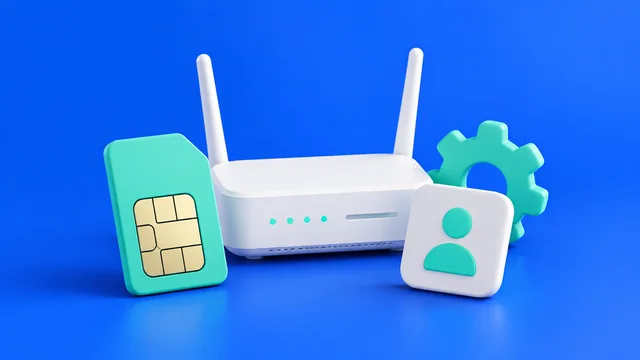
Спросите оператора о публичном IPv4 для своего тарифа и использовании SIM в роутере. Уточните стоимость подключения и абонентскую плату, доступность входящих соединений и необходимость специального APN.
У производителя выясните, поддерживает ли ваша модель нужную функцию, где виден адрес мобильного подключения и как она настраивается. Инструкция от другого роутера не подтверждает наличие тех же меню.
Не меняйте APN на случайное значение из обсуждения. Если для услуги нужен отдельный профиль, получите параметры у оператора и сохраните исходные настройки. Общая логика есть в памятке по APN.
Как проверять внешний доступ
Проверку выполняют из другой интернет-сети: например, с телефона, отключённого от домашнего Wi-Fi. Неудачный тест внутри того же дома может зависеть от особенностей локальной схемы.
Не открывайте административную панель и все порты подряд ради проверки. Ограничивайте доступ предусмотренными производителем средствами; для сложной схемы разумно обратиться к специалисту. Пароли и полные данные подключения в публичные обсуждения не отправляйте.
Как принять решение без лишней услуги
Сформулируйте одну фразу: «Мне нужен доступ к такому-то устройству таким-то способом». Сверьте её с документацией и условиями оператора. Если требование публичного адреса подтверждено, выбирайте услугу под него.
Если же проблема в скорости или обрывах, начните с проверки подключения. Новый адрес не заменяет диагностику сети, как и новый роутер не устраняет CGNAT автоматически.