VLAN на роутере: что это и как разделить домашнюю сеть
В этой статье
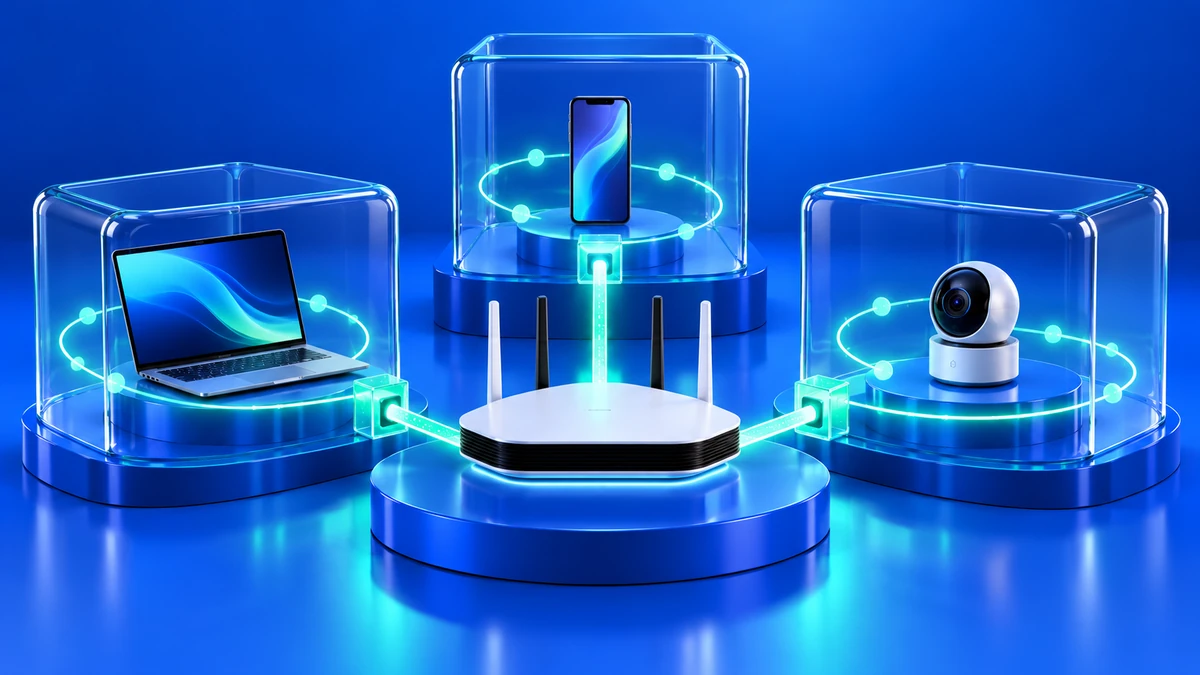
VLAN — способ разделить одну физическую Ethernet-сеть на несколько логических сетей. Он полезен, когда рабочие компьютеры, гости и домашние устройства должны иметь разные права доступа. Для этого недостаточно придумать разные имена Wi-Fi: нужны поддержка оборудования, правильное распределение портов и правила обмена между сетями.
Как работает VLAN простыми словами

В обычной общей сети проводные устройства подключены к портам коммутатора и находятся в одном сегменте. VLAN позволяет отнести порты или передаваемые кадры к разным логическим группам. Так можно использовать часть общей кабельной инфраструктуры для нескольких сетей с разным назначением. Определение и роли портов приведены в документации Cisco по VLAN.
У каждой группы есть идентификатор, VLAN ID. Он обозначает принадлежность трафика, а не скорость или уровень защиты. Условные номера 10 и 20 в схеме владельца означают только выбранные сети. Их нельзя копировать из чужой инструкции вместо параметров провайдера или существующего плана офиса.
Для обмена между разными IP-подсетями нужна маршрутизация, а для ограничения такого обмена — соответствующие правила брандмауэра или другого средства контроля. VLAN задаёт разделение на канальном уровне. Он не описывает автоматически, разрешены ли гостям принтер, сетевой диск или управление роутером.
В небольшой квартире сложная схема требуется не всегда. Если цель — дать гостям интернет без доступа к домашним ресурсам, сначала изучите настройку гостевой сети Wi-Fi. Штатная функция может решить задачу без ручного управления VLAN, если её ограничения подходят вашему сценарию.
Почему гостевой Wi-Fi и IPTV не равны домашним VLAN
SSID — имя беспроводной сети. Две сети с разными именами могут вести в одну локальную сеть. Устройство может также создавать гостевую сеть с изоляцией собственным механизмом, не предоставляя пользователю настройки VLAN. Поэтому названия «Гости» и «Умный дом» ничего не доказывают о реальном разделении.
Проверяйте описание гостевого режима и разрешение доступа к локальным ресурсам. Например, ASUS описывает отдельный параметр Access Intranet и указывает зависимость возможностей от модели и режима работы. Такое поведение нельзя переносить на любой роутер или на его режим точки доступа.
Другая частая путаница — меню IPTV/VLAN. Оно может предназначаться для разделения услуг оператора: интернета, телевидения и телефонии на внешнем подключении. В руководстве TP-Link по IPTV идентификаторы и теги задаются по требованиям провайдера, а порты назначаются соответствующим услугам.
Для произвольных домашних VLAN и привязки к SSID нужны отдельные функции модели и прошивки. Если в инструкции показано только выделение порта для телевизионной приставки, просите подтверждение именно локальной сегментации. Не меняйте операторские номера ради разделения домашних датчиков и ноутбуков.
Как проверить весь путь от роутера до устройства
У конечного компьютера порт обычно работает как access: устройство получает обычный нетегированный трафик одной выбранной VLAN. Линия между сетевыми устройствами может работать как trunk и переносить несколько VLAN, различаемых тегами 802.1Q. Условия для нетегированного трафика на таком соединении тоже согласуют с обеих сторон.
Важна вся цепочка. Если от роутера кабель идёт через коммутатор к отдельной точке доступа, проверьте возможности каждого узла и настройки каждого соединения. Надписи «гигабитный» и «Mesh» не отвечают на вопрос о VLAN. Неуправляемый коммутатор не позволяет назначить каждому порту нужную группу; случайную передачу тегов нельзя принимать за управляемое разделение.
Для нескольких беспроводных сетей точка доступа должна поддерживать привязку SSID к VLAN в выбранном режиме. Сам роутер должен обслуживать соответствующие сети и правила доступа. Если используется несколько точек, проверяют каждую, включая путь до дальней комнаты. Общая статья о соединении двух роутеров помогает определить роли устройств; поддержку VLAN сверяйте по руководству каждой модели.
Управляющий компьютер стоит заранее оставить на известном рабочем порту. Если одновременно изменить VLAN управления, trunk и беспроводную сеть, можно потерять панель всех устройств. Должен существовать понятный путь обратно, который не зависит от только что изменённого сегмента.
Пример разделения домашнего офиса и устройств

Предположим, дома стоят рабочий ноутбук, семейный сетевой диск, телевизор, несколько датчиков и гостевые телефоны. Владелец хочет сохранить доступ своего ноутбука к диску, дать гостям интернет и ограничить ненужный доступ датчиков к документам. Здесь полезно сначала описать разрешения, а затем назначать номера VLAN.
| Группа | Что ей требуется | Что отдельно проверяют |
|---|---|---|
| Рабочие устройства | Интернет и доступ к своему диску | Доступ к управлению оборудованием |
| Домашние датчики | Нужные облачные сервисы | Управление с телефона владельца |
| Гости | Выход в интернет | Запрет доступа к диску и панели |
| Общий принтер | Печать с разрешённых устройств | Обнаружение из другой подсети |
Принтер или телевизор после разделения может перестать появляться автоматически: обнаружение устройства и прямое подключение по адресу — разные механизмы. Разрешать весь обмен между сетями ради удобства не стоит. Сначала выясните, какой конкретно сервис должен работать и какие средства его обнаружения поддерживает оборудование.
Подсети и выдачу адресов планируют вместе с разделением. Для этого полезно понимать работу DHCP на роутере. В документации Netgate отдельно показано: создание VLAN ещё требует настройки интерфейсов, правил брандмауэра и, при необходимости, DHCP. Точные пункты этого интерфейса относятся к pfSense и не являются универсальным меню домашнего роутера.
Как проверить разделение и найти ошибку
Настраивайте одну группу и один путь подключения за раз. Сохраните исходную конфигурацию и схему портов. Проверка должна показать и разрешённое действие, и запрещённое: одного работающего интернета недостаточно, чтобы доказать изоляцию. Для запретной проверки выбирайте свой заранее известный ресурс, а не случайное устройство, которое может быть выключено.
- Подключите тестовое устройство к нужному порту или SSID и запишите полученный адрес и шлюз.
- Проверьте получение адреса и открытие обычного сайта.
- Откройте разрешённый ресурс, например страницу своего принтера, если доступ предусмотрен.
- Убедитесь, что недоступны запрещённый сетевой диск и управление роутером.
- Повторите проверки через каждую используемую точку доступа и после переподключения клиента.
- Сохраните рабочую конфигурацию и таблицу соответствия портов, групп и правил.
Если устройство не получает адрес, начните с принадлежности порта, тегирования и DHCP. Если интернет есть, а принтера нет, переходите к маршрутизации, разрешениям и обнаружению. Если гость видит диск, изоляция не достигнута даже при разных IP-адресах. При выборе оборудования сопоставьте эти требования с документацией точной модели и аппаратной версии.
Частые вопросы
VLAN зашифровывает данные?
Нет. VLAN обозначает логическую принадлежность трафика и разделяет сегменты. Шифрование Wi-Fi и защищённые протоколы приложений решают другие задачи. Не считайте номер VLAN паролем или способом скрыть данные от всех участников инфраструктуры.
Можно разделить сети только разными паролями Wi-Fi?
Разные пароли ограничивают подключение к SSID, но сами по себе не доказывают разделение локального доступа. Нужны настройки изоляции и проверка доступа. Если важен запрет к конкретному диску, проверьте именно этот доступ из гостевой сети.
Нужно ли покупать управляемый коммутатор?
Если все подключения обслуживает сам совместимый роутер, отдельный коммутатор может не потребоваться. Если нужно распределять проводные порты и передавать несколько VLAN дальше, проверяйте поддержку управления VLAN на всём пути. Само количество портов такой возможности не гарантирует.