Режим моста на роутере: когда нужен и как проверить подключение
В этой статье
Что меняет мост на шлюзе провайдера
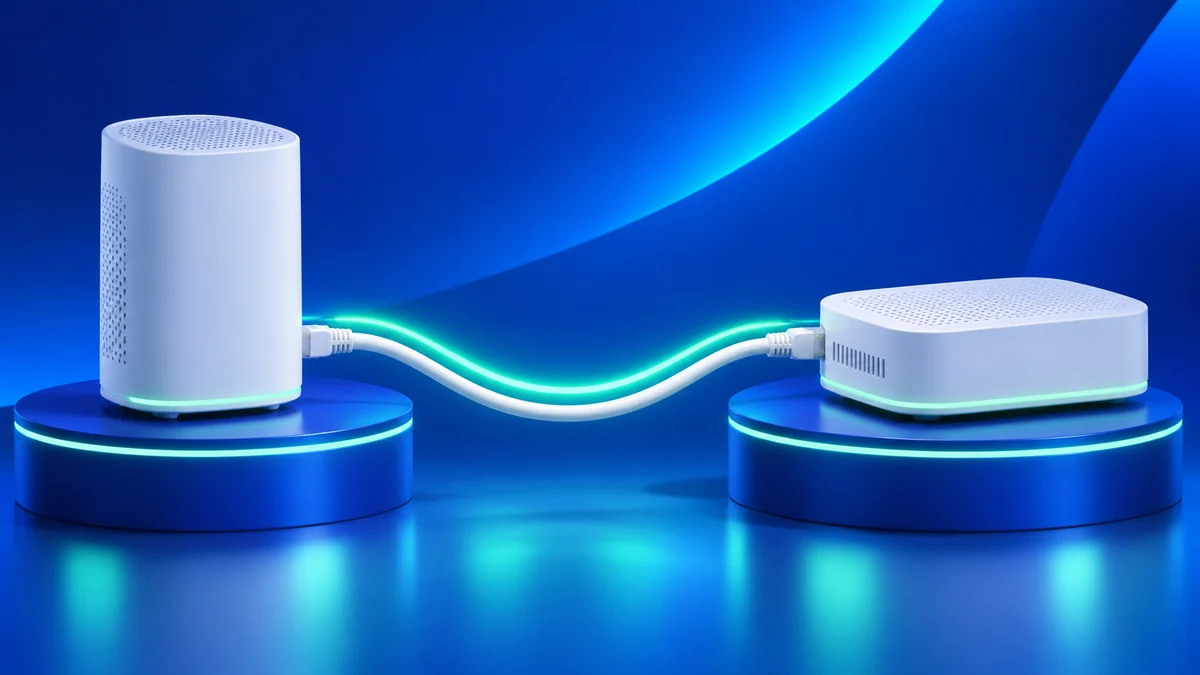
Шлюз провайдера может одновременно принимать сигнал линии и управлять домашней сетью. В режиме моста он передаёт интернет-трафик дальше. Подключение к провайдеру поднимает ваш роутер, он же выдаёт локальные адреса, выполняет NAT для IPv4 и защищает домашнюю сеть своим межсетевым экраном. Телефоны, компьютеры и домашние коммутаторы в такой схеме подключаются со стороны вашего роутера. Пример шлюза, где Bridge Mode также выключает домашний Wi-Fi, есть в справке Xfinity.
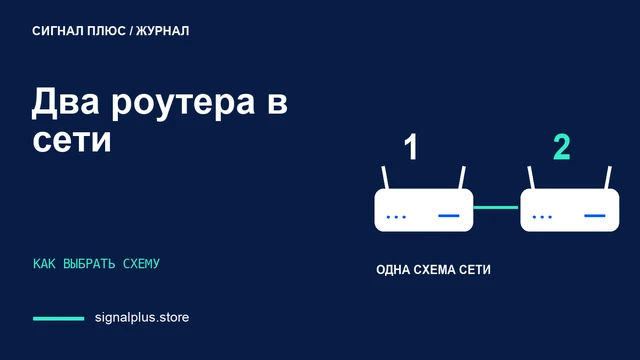
Самый частый повод перейти на мост — два устройства одно за другим работают как маршрутизаторы. На проводе между ними второй получает адрес из локальной сети первого, а домашние устройства подключаются к отдельной сети за вторым. Если оба выполняют трансляцию адресов, получается двойной NAT. Мост на первом убирает один уровень в доме. Если нужно разобраться, где именно меняется адрес, см. как работает NAT. Пример перехода с двух маршрутизаторов на мост у TP-Link.
Как отличить мост от точки доступа

| Что вы хотите сделать | Какой режим искать | Где настраивать |
|---|---|---|
| Сделать свой роутер главным после шлюза провайдера | Bridge Mode для интернет-подключения | На шлюзе провайдера |
| Добавить Wi-Fi по кабелю от работающего роутера | Access Point, или AP | На втором устройстве |
| Подключить проводную технику через существующий Wi-Fi | Media Bridge или клиентский мост, если поддерживается | На устройстве рядом с техникой |
У точки доступа кабель идёт к основному роутеру, а клиенты подключаются к ней по Wi-Fi. В примере Media Bridge у ASUS направление обратное. Второй роутер сам подключается по Wi-Fi к первому и отдаёт сеть по Ethernet телевизору или приставке. Схемы для второго устройства разобраны отдельно в инструкции по подключению роутера к роутеру. Режимы работы ASUS и пример настройки Media Bridge.
Что сохранить перед переключением
- Запишите модель шлюза, адрес панели, текущий режим, тип подключения и назначение портов. Сохраните резервную копию, если интерфейс позволяет. Сфотографируйте кабели и сохраните копию инструкции на случай, если интернет временно пропадёт.
- Уточните у провайдера, доступен ли мост на вашем оборудовании, какой Ethernet-порт будет работать и как вернуться в панель управления. Если для возврата нужна поддержка провайдера, заранее узнайте, как с ней связаться.
- Запишите параметры для WAN своего роутера. Для динамического IP он получает настройки автоматически, для PPPoE понадобятся логин и пароль, для выданного статического IP — адреса из инструкции провайдера. Уточните, какое устройство обрабатывает VLAN для каждой услуги. Например, в схеме TP-Link параметры PPPoE и нужных VLAN переносят на второй роутер. Пример конфигурации двух устройств.
Как переключить интернет и проверить результат

- Настройте свой роутер в режиме маршрутизатора. Подготовьте его WAN-профиль и Wi-Fi, проверьте доступ в панель с компьютера по кабелю. Оставьте включёнными DHCP для домашней сети и межсетевой экран.
- Переключите интернет-профиль шлюза в мост по инструкции для вашей модели или дождитесь изменения со стороны провайдера. Соедините согласованный порт шлюза с WAN своего роутера. Остальные устройства оставьте за своим роутером, а приставку и телефон подключите по согласованной схеме.
- На своём роутере откройте статус WAN. Проверьте, что профиль подключён и получены ожидаемые параметры. На компьютере за роутером откройте сайты и проверьте, что в параметрах подключения основным шлюзом указан ваш роутер. Затем проверьте Wi-Fi, каналы IPTV и входящий и исходящий звонок, если пользуетесь этими услугами.
Если WAN не подключился, сначала сверьте порт, тип соединения, данные PPPoE и VLAN с инструкцией провайдера. Для проверки двойного NAT полезно заранее сохранить старый WAN-адрес своего роутера и локальную подсеть шлюза. Если после переключения WAN по-прежнему получает адрес из прежней подсети шлюза, проверьте, что выбран нужный профиль и подключён назначенный порт. Сам по себе частный WAN-адрес бывает и в схеме с мостом, когда трансляцию выполняет оператор. При потере нужных услуг верните шлюзу прежний профиль через сохранённый способ входа или обратитесь к провайдеру для отката. Верните кабели на прежние места, подключитесь к исходной домашней сети и повторите проверку каждой услуги. Пример отключения Bridge Mode на шлюзе Xfinity.
Частые вопросы
Что делать, если после включения моста пропал Wi-Fi шлюза?
Подключитесь к Wi-Fi своего роутера. На шлюзе провайдера возможность раздавать домашний Wi-Fi зависит от модели и профиля. Порядок входа в его панель после переключения уточняйте до изменения режима.
Даст ли мост белый IP?
Внешний адрес по-прежнему определяется подключением провайдера. Даже если свой роутер теперь сам устанавливает WAN-соединение, оператор может использовать CGNAT. Диапазон 100.64.0.0/10 предназначен для общей адресации в сетях операторов. Описание диапазона в RFC 6598.
Можно ли обойтись без моста, если нужно только больше покрытия?
Да, сохраните шлюз главным, а второй роутер переведите в AP по инструкции его производителя. Домашние устройства продолжат получать адреса в сети главного шлюза. Подключение второго устройства к провайдеру отдельно не понадобится.