PPPoE: что это и как настроить подключение
В этой статье
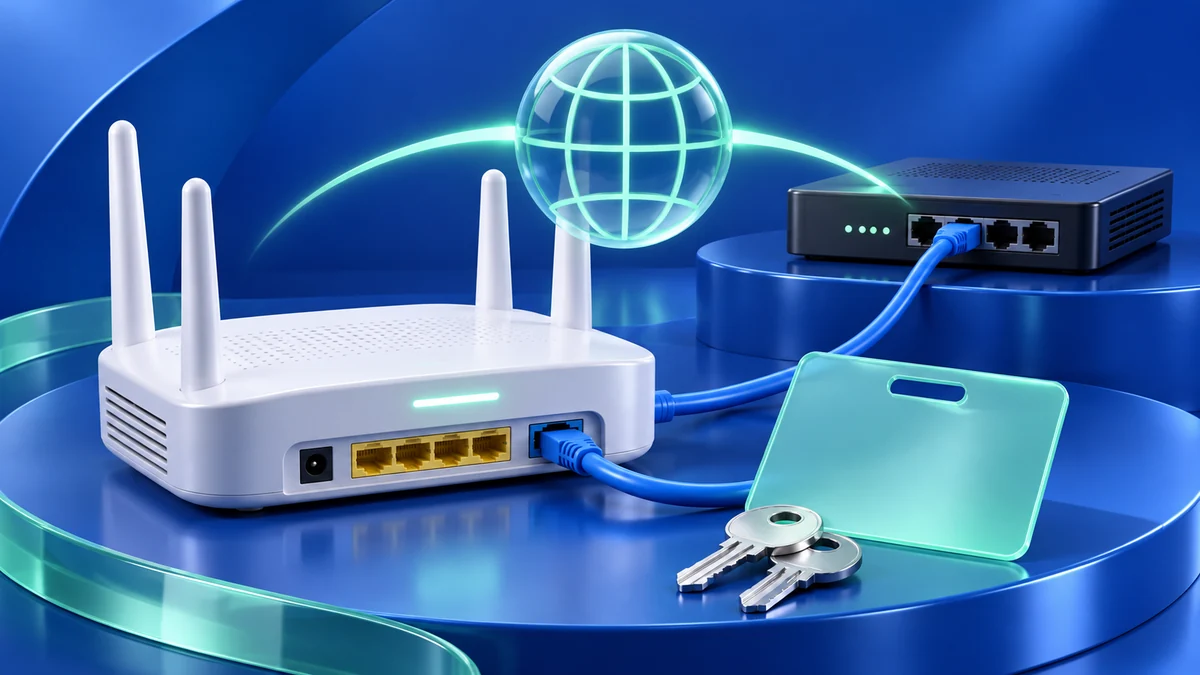
PPPoE — способ организовать соединение PPP поверх сети Ethernet. В домашних настройках это обычно означает, что роутер устанавливает отдельную сессию с оборудованием провайдера, используя выданные оператором имя пользователя и пароль. После успешного подключения он раздаёт доступ домашним устройствам согласно своей конфигурации.
Для мобильного интернета SIM-роутера обычно нужен профиль APN, а не PPPoE. Он относится к другому способу подключения.
Выбирать PPPoE только потому, что интернет приходит по кабелю, нельзя. Через похожую розетку провайдер может предоставлять другой тип подключения. Исходные данные берут из договора, личного кабинета или поддержки: способ авторизации определяется услугой, а не внешним видом провода.
Как работает соединение PPPoE

В RFC 2516 описаны две стадии: обнаружение концентратора доступа и работа сессии PPP. Сначала клиент находит подходящее оборудование и получает идентификатор сессии. Затем внутри этой сессии выполняются процедуры PPP. Поэтому наличие сигнала в Ethernet-порту ещё не подтверждает успешную авторизацию.
Сам PPP отвечает за установление и согласование соединения. RFC 1661 разделяет установление канала, возможную аутентификацию и настройку сетевых протоколов. Для домашней диагностики это полезное различие: ошибка на ранней стадии и отказ проверки учётной записи требуют разных вопросов к поддержке.
Например, после замены роутера индикатор WAN горит, но статус подключения остаётся «Отключено». Возможны неверные данные, неправильный профиль или отсутствие ответа со стороны сети. Переключение канала Wi-Fi не исправит эту стадию: ноутбук уже может успешно связываться с роутером, а провайдерская сессия ещё не поднята.
Сетевой кабель и сессия — разные уровни одной цепочки. Если хочется разобраться в проводном соединении, начните с материала об Ethernet. При настройке PPPoE сначала добиваются стабильного физического подключения, затем проверяют авторизацию и только после этого работу приложений.
Какие данные нужно получить у провайдера
Главная пара — логин и пароль услуги доступа в интернет. Они не обязаны совпадать с именем беспроводной сети, ключом Wi-Fi, паролем администратора роутера или паролем личного кабинета. Переносить значение с наклейки корпуса в поле PPPoE без указания провайдера не следует.
Инструкция ASUS по типам WAN прямо относит имя пользователя и пароль PPPoE к данным, предоставленным оператором. Дополнительные поля, например имя сервиса и концентратора, заполняют только при наличии соответствующего требования. Случайное значение в необязательном поле может усложнить поиск ошибки.
| Параметр | Откуда брать | Что не стоит подставлять |
|---|---|---|
| Тип WAN-подключения | Условия услуги провайдера | Тип из инструкции другого абонента |
| Логин PPPoE | Договор, кабинет или поддержка | Название домашнего Wi-Fi |
| Пароль PPPoE | Данные услуги доступа | Пароль входа в панель роутера |
| Идентификатор VLAN | Требования оператора, если используется | Популярное число из чужого примера |
| Имя сервиса | Указание оператора, если требуется | Название тарифа по собственному выбору |
| MTU и дополнительные опции | Рекомендации для вашей услуги и модели | Значения для другой схемы подключения |
Попросите поддержку подтвердить данные именно для подключения своего роутера. Если вы заменяете операторское оборудование, отдельно уточните допустимую схему и дополнительные требования. Не публикуйте логин и пароль на скриншотах форумов; для обсуждения достаточно названий полей и текста ошибки без секретов.
На каком устройстве настраивать PPPoE
В квартире с одним роутером логично устанавливать провайдерскую сессию на нём: тогда домашние устройства пользуются его подключением. Если перед ним стоит оптический терминал или модем, сначала выясните роль этого аппарата. Он может уже устанавливать сессию самостоятельно либо пропускать нужное соединение дальше в предусмотренном режиме.
Представьте терминал в прихожей и дополнительный роутер в кабинете. Если терминал уже обеспечивает интернет и выдаёт параметры второму устройству, повторный ввод PPPoE на втором роутере нельзя считать обязательным шагом. Сначала требуется понять схему, иначе получится поиск авторизации не в том месте.
Не переводите терминал в мост по универсальной инструкции из интернета. Изменение может затронуть другие услуги и доступ к управлению. Режимы и параметры должны соответствовать условиям конкретного подключения. Различия аппаратов разобраны в статье о GPON и оптическом терминале.
Есть и вариант, когда сессию устанавливает компьютер. Он подходит для определённой схемы, но его нельзя незаметно смешивать с настройкой той же услуги на роутере. Перед проверкой на компьютере уточните у оператора условия дополнительных сессий и порядок завершения текущего соединения.
Как настроить подключение на роутере

Начинайте с доступной локальной панели. Чтобы не потерять управление во время изменения беспроводных настроек, удобно выполнять работу с подключённого кабелем компьютера. Адрес панели и порядок входа берите из своего руководства; отдельная статья объясняет, как зайти в настройки роутера.
- Сохраните текущие настройки и запишите схему кабелей. Проверьте, что знаете, как вернуться в панель после изменения подключения.
- Подключите линию провайдера или выход предусмотренного терминала к назначенному WAN-порту. Не ориентируйтесь исключительно на цвет разъёма.
- В разделе интернета выберите PPPoE. Введите выданный логин с учётом регистра и всех символов; проверьте отсутствие лишних пробелов при копировании.
- Введите пароль услуги. Дополнительные поля заполняйте по инструкции провайдера, остальные оставьте в рекомендованном состоянии.
- Если оператор требует VLAN, задайте его в предусмотренном для интернета разделе по руководству модели. Не переносите настройки телевизионной услуги наугад.
- Примените изменения и дождитесь результата. Посмотрите состояние сессии, полученные параметры и журнал, затем проверьте доступ к нескольким привычным ресурсам.
В актуальном руководстве TP-Link для классического интерфейса выбор провайдерского подключения, ввод PPPoE и настройка Wi-Fi показаны отдельными шагами. Там же дополнительные параметры VLAN относятся к требованиям оператора. Названия разделов различаются по прошивкам.
После успешной настройки сохраните новую конфигурацию безопасным способом. Если нужно отправить сведения поддержке, достаточно времени попытки, модели, версии прошивки и сообщения журнала. Полный файл настроек может содержать чувствительные данные, поэтому передавать его всем участникам обсуждения не нужно.
Что проверить при ошибке и когда трогать MTU
Если роутер сообщает об ошибке аутентификации, первым делом сверяют учётную запись и состояние услуги. При отсутствии ответа на обнаружение проверяют линию, выбранный интерфейс и необходимые параметры оператора. Точная формулировка в журнале важнее общего сообщения браузера «нет интернета».
Когда сессия установилась, но отдельные сайты или передачи данных работают неправильно, появляется повод изучать дальнейший маршрут и размеры пакетов. Это другая стадия диагностики. Не меняйте логин, DNS, MTU и беспроводной канал одним действием: тогда будет невозможно понять, что повлияло на результат.
Обычное MTU для PPPoE — 1492 байта; проверка размера пути и исключения разобраны в статье о MTU.
Частые вопросы
PPPoE нужно настраивать на каждом телефоне?
Если сессию провайдера устанавливает домашний роутер, телефоны подключаются к его локальной сети. Для них не требуется повторять PPPoE-логин в настройках Wi-Fi. Проверяйте отдельно доступ телефона к роутеру и состояние внешней сессии самого роутера.
Можно ли узнать пароль PPPoE по паролю Wi-Fi?
Это разные учётные данные с разными назначениями. Сохранённый ключ беспроводной сети не позволяет вывести пароль провайдерской услуги. Запросите его восстановление предусмотренным оператором способом и затем обновите данные в нужном профиле подключения.
Нужно ли выбирать PPPoE после покупки нового роутера?
Только если именно такой тип подключения требуется на его WAN в вашей схеме. Новый корпус не меняет условия услуги автоматически. Перед заменой запишите работающий тип соединения и уточните параметры провайдера, чтобы перенести нужную конфигурацию, а не угадывать её заново.