DNS-сервер не отвечает: что проверить на компьютере и роутере
В этой статье
Ноутбук подключён к домашнему Wi-Fi, мессенджер ещё показывает переписку, а новые сайты не открываются. Диагностика Windows сообщает: «DNS-сервер не отвечает». Менять роутер по этому сообщению рано. Нужно понять, возникает ли ошибка на одном компьютере, во всей домашней сети или только при открытии отдельного сайта.
Что означает сообщение о DNS

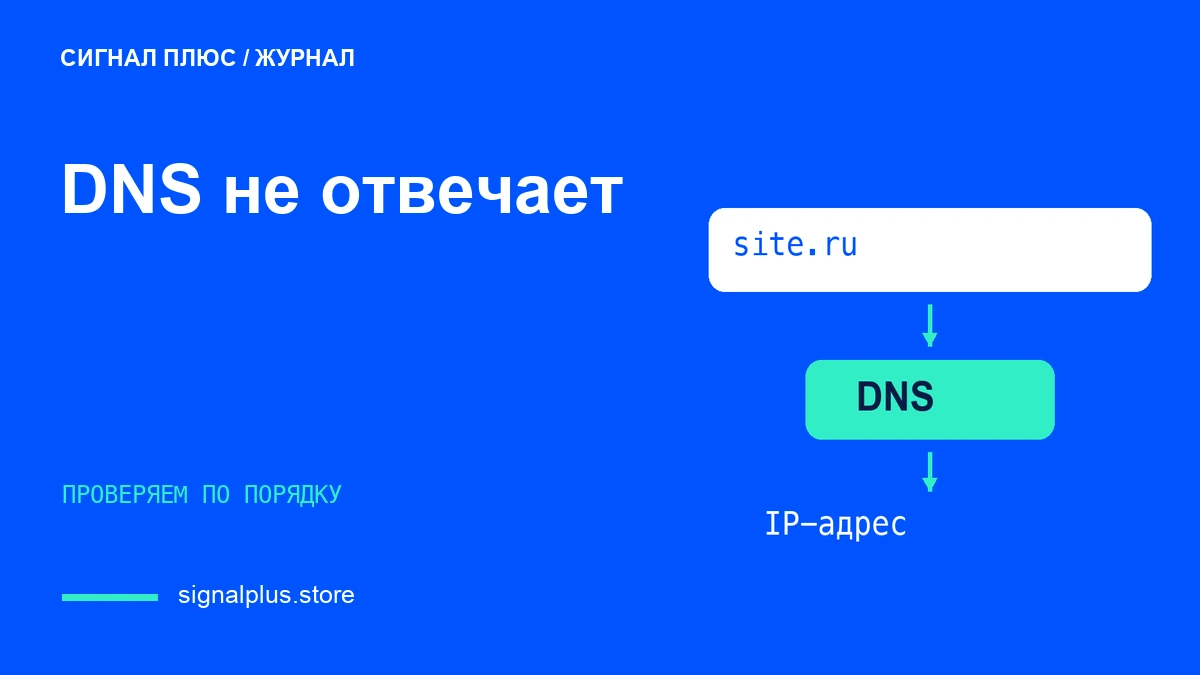
DNS помогает получить IP-адрес сервиса по его имени. Когда вы вводите адрес сайта, устройство обращается к настроенному способу разрешения имён. Если ответа нет, браузер может не узнать, куда подключаться, хотя значок Wi-Fi остаётся на месте. Cloudflare объясняет роль DNS-сервера именно как поиск адреса для доменного имени.
Ошибка не означает автоматически неисправный роутер. Причина может находиться в настройках компьютера, соединении с выбранным DNS-сервером, домашней сети или внешнем доступе. Недоступность одного домена также не доказывает поломку DNS у всех пользователей.
Не путайте этапы подключения. Если компьютер ещё не получил адрес в локальной сети, сначала проверяют DHCP на роутере. Если Wi-Fi постоянно отключается, начинают с беспроводного соединения. А замена DNS не исправляет отсутствие внешнего канала у роутера, включая мобильное соединение SIM-модели.
Как определить масштаб проблемы
Откройте несколько знакомых сайтов с разными адресами. Запишите, одинаково ли ведёт себя каждый. Затем проверьте телефон в том же Wi-Fi; убедитесь, что он не использует мобильные данные. На телефоне и компьютере могут быть разные настройки защищённого DNS, поэтому успешная проверка второго клиента сужает поиск, но не даёт окончательного диагноза.
Если проблема только в одном браузере, попробуйте другой установленный браузер и посмотрите настройки первого. Не вводите случайные IP-адреса сайтов в адресную строку: современные сервисы могут не работать таким способом, поэтому результат легко понять неправильно.
| Наблюдение | Следующий участок проверки |
|---|---|
| Не работает один сайт | Адрес, доступность сайта и ответ для его имени |
| Не работает один браузер | Его настройки DNS, расширения и обновления |
| Не работает один компьютер | Параметры адаптера, DNS-кэш и рабочие политики |
| Не работают все устройства дома | Роутер, внешний канал и DNS в домашней сети |
Если перестали работать все интернет-сервисы, сначала используйте памятку «Wi-Fi без доступа к интернету». Сообщение диагностической программы — полезная подсказка, но не замена сравнению устройств.
Что безопасно проверить на своём компьютере
Закройте и снова откройте браузер, убедитесь, что система получила актуальные обновления. Посмотрите, не началась ли проблема после ручной настройки сети или установки программы. Если компьютер принадлежит работодателю, зафиксируйте наблюдения и передайте их администратору до изменения управляемых параметров.
На личном компьютере Windows откройте командную строку и выполните ipconfig /all. Найдите активное подключение, посмотрите шлюз и указанные DNS-серверы. Не публикуйте полный вывод в открытом доступе: в нём есть сведения о вашей сети.
Затем при необходимости откройте командную строку с правами администратора и выполните ipconfig /flushdns. Команда очищает локальный кэш разрешения имён; это не смена пароля и не сброс роутера. Назначение команды описано в документации Microsoft. После выполнения снова откройте те же сайты и сравните результат.
Не запускайте подряд все команды из случайной подборки. Полный сброс сетевого стека затрагивает больше параметров, чем очистка DNS-кэша. Для него нужны конкретные основания и понимание того, как восстановить используемые подключения.
Что проверить на роутере

Откройте управление своим роутером по инструкции входа в настройки. Посмотрите состояние внешнего соединения, затем способ получения DNS. В интерфейсе клиента DNS-сервером может быть указан сам роутер, который пересылает запросы дальше. Это не обязательно ошибка.
Запишите текущие значения и источник настройки: автоматический от провайдера или ручной. Если раньше всё работало и одновременно отказали несколько устройств, можно выполнить обычную перезагрузку по руководству, выбрав время без рабочих звонков. Не путайте её с возвратом роутера к заводским настройкам.
После запуска дождитесь готовности внешнего подключения и повторите сравнение на двух клиентах. Если внешний канал не поднялся, сначала восстановите его. При SIM-роутере оценивать DNS имеет смысл после проверки, что мобильное соединение действительно установлено.
Если ошибка повторяется, сообщите провайдеру время, точный текст, результаты сравнения и то, какие DNS использовались. Не меняйте заодно диапазон Wi-Fi и пароль: эти действия не проверяют доступность сервера имён.
Когда уместна временная смена DNS
На личной домашней сети временный выбор другого доверенного DNS может помочь проверить гипотезу о текущем сервере. Это отдельный диагностический шаг после проверки основного соединения. Сначала сохраните прежние параметры, выберите один клиент и изучите инструкцию выбранного сервиса для своей системы.
В домашней сети также учитывайте родительский контроль и фильтрацию, если они настроены через DNS. Изменение адреса сервера может изменить их работу. После опыта верните исходное значение и сравните поведение. Улучшение только на одном клиенте — основание продолжить проверку, а не доказательство общей неисправности оборудования.
Microsoft предлагает последовательную диагностику Wi-Fi и сетевых параметров. Выбирайте из неё действия, соответствующие установленной причине, и проверяйте результат после каждого шага.
Частые вопросы
Почему мессенджер работает, а браузер пишет об ошибке DNS?
Приложение может использовать уже установленное соединение или сохранённые сведения. Это не доказывает исправность всех новых DNS-запросов. Сравните несколько новых сайтов и другое устройство в той же сети.
Нужно ли всегда менять DNS на публичный?
Нет. Сначала определите масштаб ошибки и проверьте основное подключение. Для домашней сети смена бывает полезным сравнением, но для рабочей сети параметры согласуют с администратором.
Очистка DNS-кэша удалит сохранённые Wi-Fi и пароли?
Команда ipconfig /flushdns очищает кэш разрешения имён Windows. Она не предназначена для удаления Wi-Fi-профилей или смены паролей. Не путайте её с полным сбросом сети и другими командами.