Как сделать Ethernet приоритетным на Mac и проверить соединение
В этой статье
Что меняет порядок служб
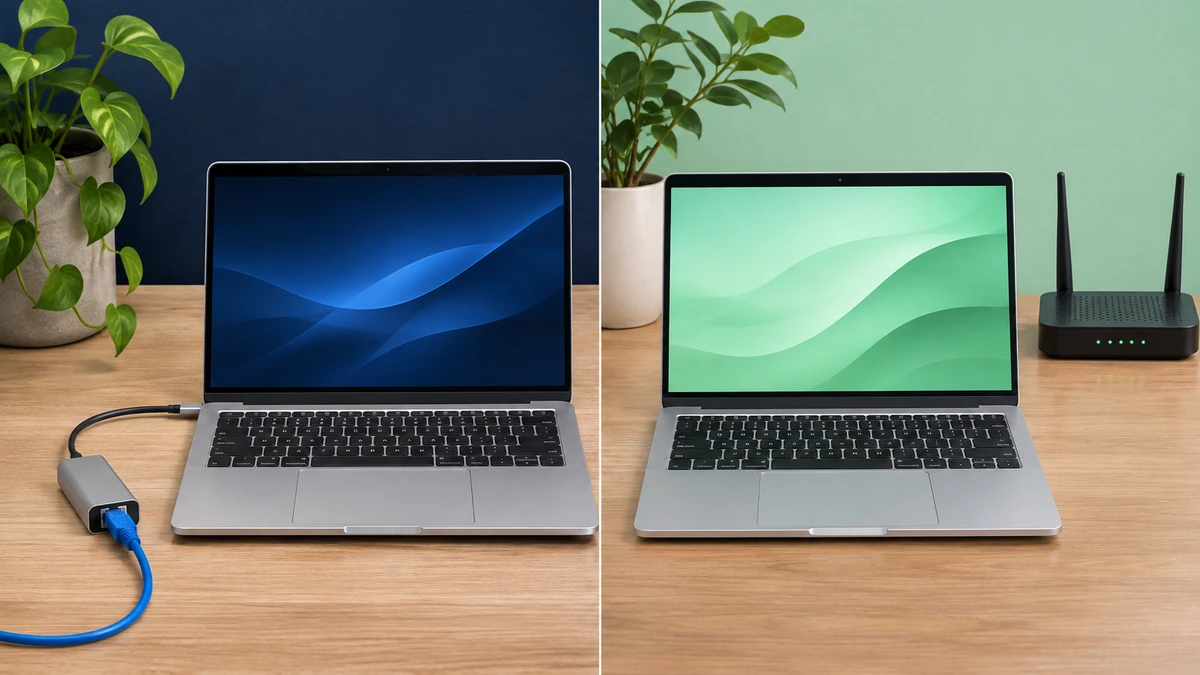
Mac может одновременно подключаться по Ethernet и Wi-Fi. Значок Wi-Fi в строке меню показывает состояние беспроводной сети, но по нему нельзя определить, проходит ли интернет через кабель. Порядок служб говорит macOS, какое активное подключение пробовать первым. Если вы отключите кабель, Wi-Fi может остаться доступным как другое подключение.
| Ситуация | Что лучше сделать |
|---|---|
| Нужно предпочитать кабель, когда он подключён | Поднять Ethernet над Wi-Fi |
| Нужно убедиться, что кабель вообще работает | На время выключить Wi-Fi и проверить сайт |
| Ethernet не появился в настройках | Проверить адаптер, кабель и порт роутера |
| Используется корпоративный VPN | Помнить, что для VPN действуют отдельные правила маршрутизации |
Как поменять порядок
- Подключите Ethernet к Mac напрямую или через совместимый адаптер. Найдите Ethernet в списке сетевых служб.
- Откройте меню действий внизу раздела «Сеть». Выберите пункт изменения порядка служб. Название и расположение кнопки зависят от версии macOS.
- Перетащите Ethernet выше Wi-Fi и подтвердите изменение. Если служб несколько, выберите подключение того адаптера, которым вы действительно пользуетесь.
- Оставьте обе службы активными, если хотите, чтобы Wi-Fi был под рукой при отключении кабеля.
Изменение порядка не ускоряет неисправный кабель и не меняет тариф. Оно также не определяет вручную путь каждой программы. Apple отдельно указывает, что VPN-подключения имеют приоритет над подключениями без VPN.
Как проверить кабель отдельно
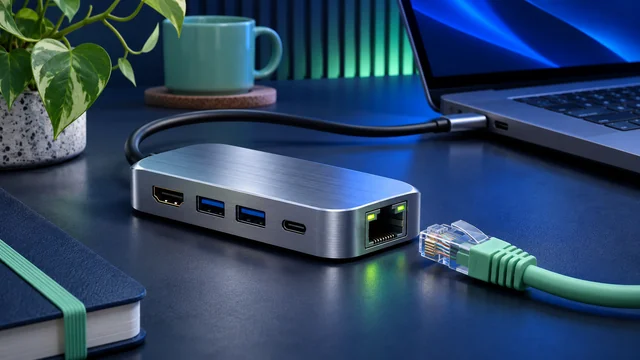
Выключите Wi-Fi и откройте сайт, который не был заранее загружен. Если сеть работает, можно вернуть Wi-Fi. Если сайты открываются только после его включения, проверьте заведомо исправный Ethernet-кабель и другой LAN-порт роутера. При использовании док-станции попробуйте подключить адаптер напрямую к Mac.
Может случиться и так, что у Ethernet есть подключение к локальной сети, но нет выхода в интернет. Например, Mac открывает страницу роутера, однако сайты не грузятся. Тогда проверьте, выдаёт ли этот LAN-порт интернет другому устройству. На рабочем Mac уточните у администратора ограничения VPN и сети прежде, чем менять системные настройки. Базовые различия разобраны в сравнении Wi-Fi и Ethernet.
Если адаптер подключаете только иногда
Запомните название службы до того, как отсоедините адаптер. Если у вас два похожих USB-адаптера, macOS может показывать их отдельными службами. При проверке отключите лишний адаптер и сверьте, какая строка меняет состояние. Это полезнее, чем менять порядок нескольких похожих записей наугад.