Что такое DNS простыми словами и когда его менять

В этой статье
Как DNS помогает открыть сайт

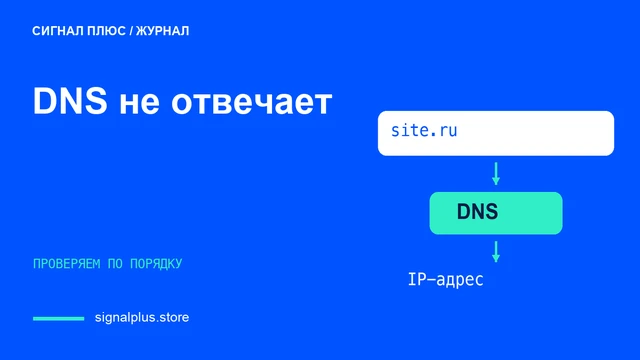
DNS удобно представить как справочную службу: вы знаете имя, она подсказывает адрес. После получения ответа браузер устанавливает соединение с сайтом и загружает страницу. DNS не передаёт вам фильм и не добавляет мощности мобильному сигналу.
Например, при открытии сайта компьютер сначала запрашивает, куда обращаться. Ответ может уже храниться в кэше — временной памяти устройства или DNS-службы. Тогда повторный запрос выполняется быстрее. Но быстрая справка об адресе не делает быстрее сам сервер, загрузку большого файла или перегруженный мобильный канал.
Google в описании Public DNS объясняет роль такой службы при открытии страниц. Если хочется разобраться с самим адресом, это отдельная тема: что такое IP-адрес.
Какой DNS используется у вас
В обычной домашней сети устройство получает DNS автоматически. В свойствах может быть указан локальный адрес роутера: тогда компьютер обращается к нему, а роутер передаёт запрос дальше. В другой схеме устройство сразу получает адрес DNS оператора или другой службы.
Откройте свойства текущего подключения либо в Windows выполните ipconfig /all и найдите DNS-серверы у нужного Wi-Fi или Ethernet. Смотрите действующее подключение: записи VPN и неиспользуемого адаптера могут относиться к другой сети. Если работает VPN или защищённый DNS в браузере, итоговый путь запросов может отличаться от системной настройки.
Microsoft описывает поля и назначение ipconfig. Как устройство получает параметры сети автоматически, рассказано в материале о DHCP.
Когда смена DNS имеет смысл
Попробовать другую службу разумно, если интернет-соединение установлено, но поиск адресов регулярно завершается ошибками. Ещё одна причина — выбрать сервис с нужными правилами обработки запросов или фильтрацией. Условия разных служб стоит сравнить заранее, а не ориентироваться только на обещание «самый быстрый DNS».
| Что происходит | Куда смотреть сначала |
|---|---|
| Роутер не подключился к оператору | SIM, линия, параметры услуги |
| Устройство не получило адрес и шлюз | Локальная сеть и DHCP |
| Соединение есть, но имена не разрешаются | DNS и доступность выбранного сервера |
| Медленно идёт уже начавшаяся загрузка | Канал, сервер, нагрузка и тариф |
| Не открывается один сайт | Доступность сайта и точный текст ошибки |
Адреса популярных публичных DNS

Для обычного DNS по IPv4 доступны, например, такие пары:
| Служба | Основной адрес | Дополнительный адрес |
|---|---|---|
| Cloudflare | 1.1.1.1 | 1.0.0.1 |
| Google Public DNS | 8.8.8.8 | 8.8.4.4 |
Адреса приведены в официальных инструкциях Cloudflare и Google. Это стандартные варианты; у сервисов бывают отдельные адреса с фильтрацией, которые не стоит подменять друг другом.
Перед изменением запишите прежнее значение или отметьте автоматический режим. Для начала настройте DNS на одном устройстве и проверьте обычные сайты. Если результат подходит, можно изучить настройку роутера для остальных клиентов. В рабочей сети сначала обратитесь к администратору: внутренние имена могут обслуживаться своей DNS-службой.
Если после смены появились проблемы, верните автоматическое получение или сохранённые адреса. Не меняйте одновременно APN, пароль Wi-Fi и другие параметры: иначе будет трудно сопоставить результат с причиной.
Как проверить ответ без перенастройки всей сети
В Windows откройте командную строку и выполните nslookup example.com. Чтобы отдельно обратиться к выбранной службе, можно использовать nslookup example.com 1.1.1.1. Вторая команда проверяет запрос через указанный сервер, а не меняет DNS компьютера. Такой порядок параметров есть в справке Microsoft по nslookup.
Если ответ получен, это показывает работу конкретного запроса. Затем всё равно проверьте нужный сайт в браузере. Если не отвечает только один выбранный DNS, сравните с прежней службой и сохраните текст ошибки.
Шифрование DNS — соседний вопрос. DNS over HTTPS передаёт запросы к поддерживающей службе через HTTPS; подробнее настройка и ограничения разобраны в статье о DoH.