DLNA: что это и как смотреть файлы по домашней сети
В этой статье
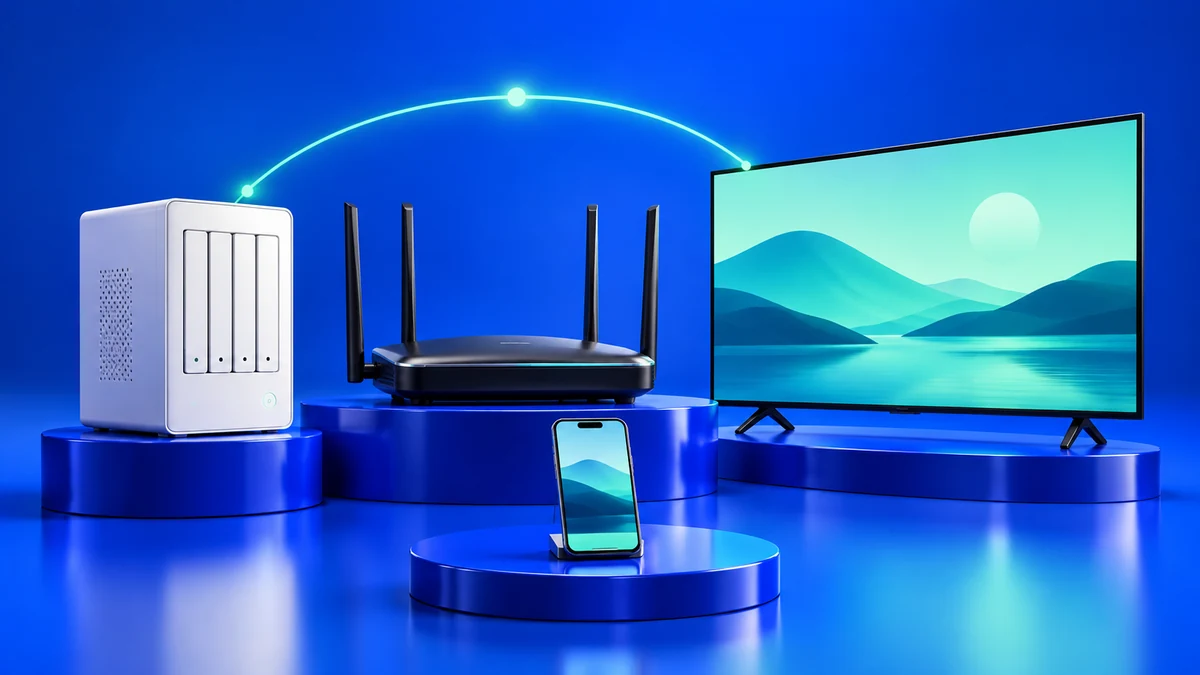
DLNA — технология совместного использования фотографий, музыки и видео между совместимыми устройствами домашней сети. Например, телевизор открывает фильм, который хранится на компьютере или NAS, без переноса файла на флешку. Для этого нужны медиасервер, устройство воспроизведения и рабочее соединение между ними.
DLNA воспроизводит доступные домашние файлы. Подписка на онлайн-кинотеатр, телеканалы и возможности проигрывателя телевизора относятся к отдельным сервисам и функциям.
Кто хранит файл, а кто его воспроизводит

Медиасервер хранит файлы или предоставляет к ним доступ и показывает их список другим устройствам. Им может быть компьютер с подходящей программой, NAS с приложением или совместимый роутер с USB-диском. Устройство воспроизведения выбирает файл из списка и получает его по сети. Sony объясняет эти роли на примере домашнего телевизора.
Есть и сценарий с отдельным управлением: телефон выбирает файл и отправляет команду совместимому устройству воспроизведения — рендереру. Телефон здесь выступает пультом, а сам файл может поступать с другого сервера. Руководство Sony описывает режим Renderer отдельно. Для управления с телефона телевизор должен поддерживать Renderer.
| Участник | Его задача | Что проверить |
|---|---|---|
| Сервер | Публикует медиатеку | Приложение запущено, папка добавлена |
| Клиент или проигрыватель | Находит и открывает файл | Поддержку DLNA и нужных форматов |
| Контроллер | Выбирает, где запустить просмотр | Совместимость приложения и рендерера |
| Домашняя сеть | Передаёт данные между устройствами | Связность, ограничения доступа, качество связи |
Роутер не обязан быть медиасервером, если эту работу выполняет компьютер. В таком случае он обеспечивает сетевую связь. Поэтому обычный просмотр с ноутбука на телевизоре не требует USB-порта у маршрутизатора.
Что подготовить перед первым просмотром
Начните с руководства телевизора. Найдите разделы о домашней сети, медиасервере или DLNA и сверьте точную модель. Название пункта меню может отличаться; общий ярлык Smart TV ничего не говорит о нужной функции. Если встроенного клиента нет, возможен отдельный совместимый проигрыватель, но его возможности проверяют до покупки.
Затем выберите сервер. Компьютер должен оставаться включённым, программа — работать, а папка — быть опубликованной. NAS может раздавать медиатеку через отдельное приложение: Synology описывает Media Server и индексируемые папки. Список файлов не всегда обновляется сразу после копирования: серверу может понадобиться время на обработку библиотеки.
Подключите сервер и телевизор к одной домашней сети. Один может использовать кабель, другой — Wi-Fi. Гостевая сеть или изоляция клиентов могут разделять устройства даже на одном роутере. О назначении такого разделения рассказываем в статье о гостевой сети Wi-Fi.
Для первого опыта подготовьте отдельную папку с несколькими собственными фотографиями и коротким видео. Не публикуйте сразу весь пользовательский каталог: так проще увидеть результат и контролировать, какие материалы доступны домашним устройствам.
Как включить медиасервер и проверить результат
На компьютере Windows с компонентом мультимедиа начните со штатной службы:
- Через поиск откройте «Панель управления» → «Сеть и Интернет» → «Центр управления сетями и общим доступом».
- Откройте «Параметры потоковой передачи мультимедиа» и включите её. Если пункта нет, проверьте наличие компонента мультимедиа в вашей редакции Windows.
- Разрешите доступ своему телевизору, оставив незнакомые устройства заблокированными. Добавьте файлы в медиабиблиотеку.
- На телевизоре откройте домашнюю медиатеку, выберите компьютер и совместимый файл.
Руководство Sony для Windows показывает настройку медиасервера и разрешений. Названия пунктов различаются по версии системы.
У роутера с поддержкой медиасервера последовательность обычно включает подключение накопителя, проверку его определения и включение соответствующей службы. ASUS показывает этот сценарий в инструкции Media Server. Но совпадение бренда не заменяет проверку модели: набор функций и меню меняются.
После включения сервера выполните три проверки:
- Откройте опубликованную папку в интерфейсе сервера и убедитесь, что файл найден.
- Найдите имя сервера в разделе домашней сети телевизора.
- Запустите фотографию, затем короткое видео и проверьте звук.
Если папка видна, а недавно добавленного фильма нет, сначала проверьте путь и состояние индексирования. Если сервер вообще не появился, переходите к проверке сети и разрешений. Эти симптомы относятся к разным участкам цепочки, поэтому одинаковый совет «перезагрузить всё» часто скрывает причину.
После успешного теста добавляйте остальные каталоги постепенно. Удобнее разделить фото, музыку и видео по понятным папкам, чем искать нужную запись среди всего архива. Сохраняйте исходные файлы: медиасервер предоставляет доступ, но не создаёт резервную копию.
Почему видимый файл может не открываться

Расширение файла обозначает контейнер, а внутри могут находиться разные видео- и аудиокодеки. Два файла с окончанием MP4 не обязательно одинаково совместимы. Также имеют значение разрешение, профиль кодека, частота кадров, звуковая дорожка и субтитры. Samsung публикует спецификации с различиями по группам и годам моделей.
Сервер иногда может преобразовывать медиа в подходящий формат, но эта функция зависит от программы, устройства и версии системы. Не рассчитывайте, что NAS или роутер обязательно перекодирует любое видео в реальном времени. Проверяйте наличие такой возможности и её ограничения отдельно.
Защита DRM проверяется отдельно от кодека. Для загрузок из подписного приложения используйте разрешённый сервисом способ просмотра: перенос файла в медиатеку не переносит права доступа.
Предположим, собственная короткая запись открылась со звуком, а большой архивный фильм показывает только изображение. Это повод проверить звуковой кодек второго файла. Замена роутера не добавит телевизору отсутствующий декодер. Если же совместимое видео останавливается через равные промежутки, следующий шаг — проверить передачу данных и нагрузку сервера.
Чем DLNA отличается от AirPlay и Miracast
Эти названия решают близкие бытовые задачи, но не заменяют друг друга автоматически. Apple описывает AirPlay как передачу контента и повтор экрана на совместимые приёмники. Microsoft использует Miracast для беспроводного подключения внешнего дисплея.
| Задача | Что искать в документации |
|---|---|
| Открыть файл из домашней медиатеки | DLNA-сервер и совместимый клиент |
| Передать контент с устройства Apple | Поддержку AirPlay отправителем и приёмником |
| Показать экран совместимого компьютера | Поддержку Miracast |
| Смотреть каналы или онлайн-кинотеатр | Официальное приложение и условия сервиса |
В обычном сценарии DLNA телевизор воспроизводит выбранный файл, а не копирует весь рабочий стол компьютера. Поэтому презентация с приложениями и фильм из общей папки требуют разных функций. Wi-Fi Direct создаёт прямую связь, а поддержку DLNA проверяют отдельно: подробнее о прямом соединении — в материале что такое Wi-Fi Direct.
Что делать, если сервер не найден или просмотр тормозит
Если сервер не виден, убедитесь, что оба устройства получили подключение к нужной сети, сервер работает и телевизор разрешён в его списке доступа. Проверьте, не выбрана ли гостевая сеть. При наличии нескольких сетевых интерфейсов у компьютера уточните, какой использует медиасервер.
В защите компьютера проверяйте разрешение конкретного приложения для доверенной домашней сети по его документации. Не отключайте весь брандмауэр и не меняйте UPnP или перенаправление портов наугад: это не универсальный способ исправления DLNA. Для локального просмотра не требуется открывать медиатеку внешним пользователям.
Если просмотр прерывается, временно соедините сервер и телевизор кабелем, если устройства это допускают. Повторите тот же файл и сравните результат. Так проще отделить проблемы Wi-Fi от несовместимости формата. Варианты соединения разобраны в статье Wi-Fi или кабель.
Локальный просмотр файла с компьютера через домашний Wi-Fi не использует мобильный пакет SIM-роутера. Файл должен храниться дома: загрузка из облака и онлайн-кинотеатр требуют внешнего интернета.
Частые вопросы
Работает ли DLNA без интернета?
Локальный просмотр сохранённых файлов возможен без внешнего интернета, если сервер и проигрыватель работают в общей сети. Авторизация отдельных приложений может иметь собственные требования.
Можно ли выключить компьютер после запуска фильма?
Если он предоставляет файл как сервер, выключение или сон прервут доступ. При отдельном NAS компьютер может вообще не участвовать в передаче.
Даст ли DLNA бесплатные телеканалы?
Нет. Технология не предоставляет подписку или права на контент. Для телевидения используйте предусмотренный оператором или официальным сервисом способ просмотра.