Умная розетка не подключается к Wi-Fi: что проверить
В этой статье
Определите, где остановилась настройка
Сначала посмотрите на сообщение в приложении. Когда поиск длится бесконечно и название модели не появляется, телефон ещё не установил связь с розеткой. Откройте краткое руководство для точной модели и найдите, как выглядит режим добавления. По одному цвету индикатора нельзя судить о всех розетках: у разных моделей различаются и цвета, и последовательности мигания. Если это первое включение, дождитесь готовности устройства. Если розетка раньше работала, сначала проверьте, отображается ли она в прежнем аккаунте.
Если устройство уже появилось на экране, но настройка застряла после выбора домашней сети, проверьте пароль и диапазон. Если розетка была добавлена и показывает «Не в сети», начните с проверки питания и того, осталась ли доступна прежняя сеть. Эти различия помогают избежать сброса работающего устройства.
Поднесите телефон и проверьте разрешения
Откройте приложение производителя рядом с розеткой. Некоторые модели используют Bluetooth для первого знакомства, другие просят подключиться к временной Wi-Fi-сети самой розетки. Если приложение запрашивает доступ к Bluetooth или локальной сети, сверьте запрос с официальной инструкцией. При временном подключении к розетке телефон может показать предупреждение об отсутствии интернета. Для этого этапа важна локальная связь с устройством. Вернитесь в приложение и продолжите настройку по его подсказкам.
Если розетку уже подключали в другом доме, узнайте, как перевести её в режим добавления или обновить сеть. Сброс используйте по инструкции именно к своей модели: он может удалить настройки и сценарии. Не удерживайте кнопку наугад.
Проверьте домашнюю сеть 2,4 ГГц
Многие умные розетки работают только в диапазоне 2,4 ГГц. Если у вашего роутера два разных имени сети, при настройке выберите сеть 2,4 ГГц. Если имя общее, проверьте в настройках роутера, что этот диапазон включён. Начните с него и не меняйте настройки сразу во всей квартире. Роутер может объединять диапазоны под одним именем, а поведение при настройке зависит от приложения и конкретной розетки. Подробнее о диапазонах 2,4 и 5 ГГц.
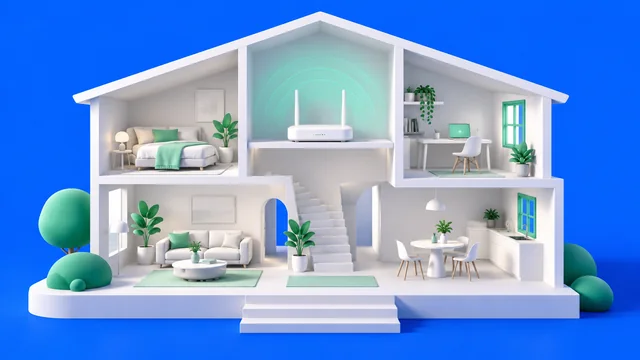
Для первого подключения поставьте розетку ближе к роутеру. После успешной настройки перенесите её на нужное место и проверьте заново. Если рядом с роутером она отвечает, а через несколько стен пропадает, разберите покрытие в этой точке по инструкции где поставить роутер. Для нескольких датчиков и розеток пригодится материал про Wi-Fi для умного дома.
Убедитесь, что розетка отвечает
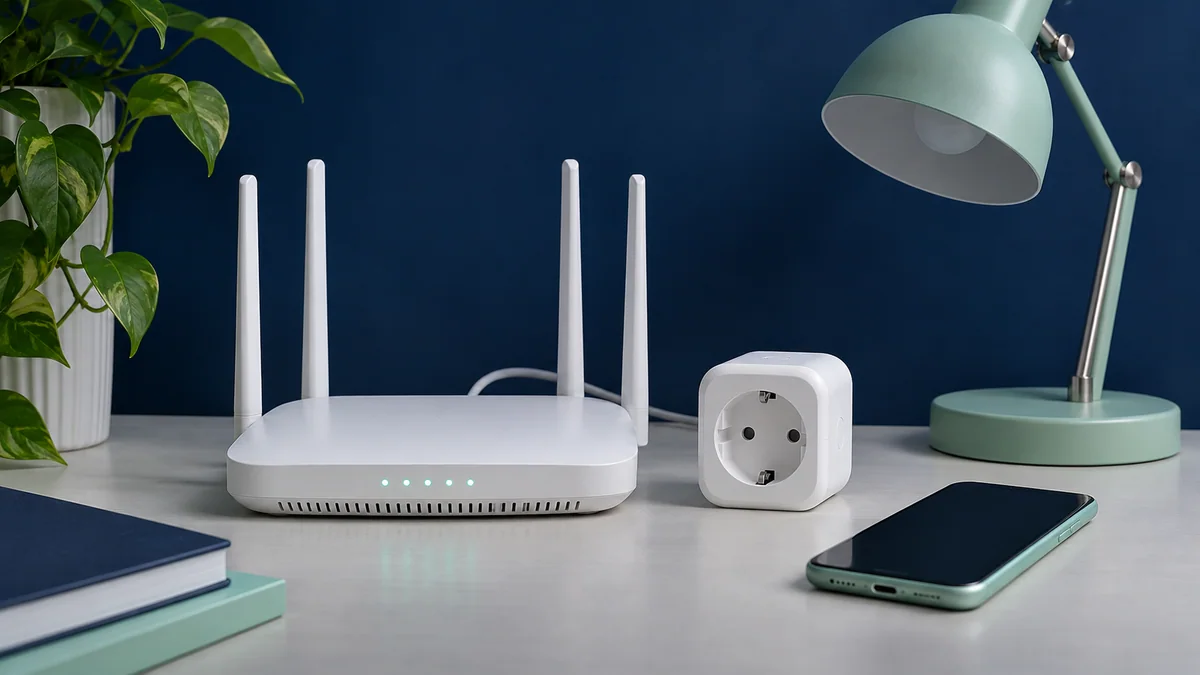
Для проверки подойдёт обычная лампа с механическим выключателем. Оставьте её собственный выключатель во включённом положении и проверьте управление из приложения. После этого можно поставить розетку там, где она будет работать постоянно, и повторить проверку. Нагрузку подключайте в пределах характеристик розетки и с учётом ограничений производителя.
Частые вопросы
Розетка пропала после замены роутера. С чего начать?
Проверьте имя сети и пароль. Если они изменились, используйте функцию обновления сети в приложении, когда она предусмотрена, или добавьте розетку заново по инструкции. Сначала проверьте, что на новом роутере включён нужный диапазон.
Почему телефон видит Wi-Fi, а розетка не работает?
Телефон может использовать другой диапазон и иметь лучшее покрытие. Для проверки перенесите розетку ближе к роутеру и смотрите её статус в приложении. Результат проверки рядом с роутером сравните с работой на постоянном месте.