Wi-Fi для умного дома на даче: что проверить до подключения
В этой статье
Лампочка подключилась за минуту, а розетка никак не находится. При этом телефон спокойно открывает сайты. Умному дому недостаточно общего ответа «Wi-Fi работает»: у каждого устройства есть требования к диапазону, настройке и связи с приложением. Разобравшись с ними заранее, можно обойтись без вечернего марафона сбросов.
Не вся умная техника подключается к Wi-Fi

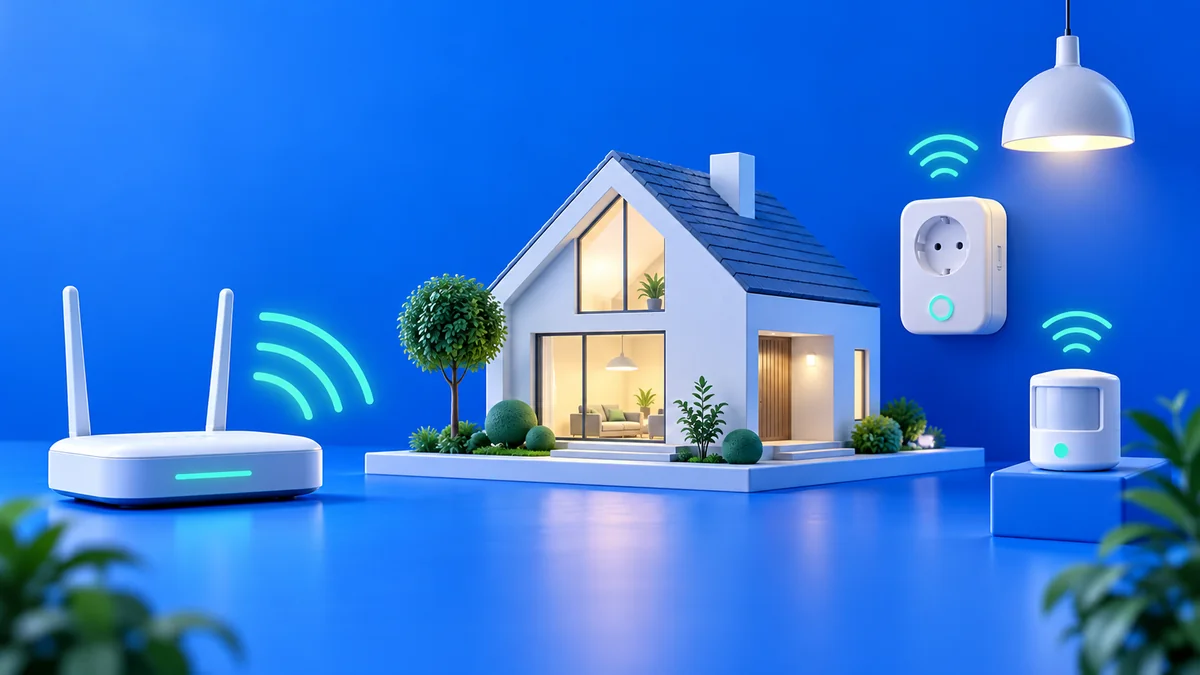
Одни устройства работают напрямую через Wi-Fi, другим нужен совместимый хаб. Поддержка Zigbee, Thread, Bluetooth или другой технологии не появляется у роутера только потому, что у него есть SIM-карта.
Перед покупкой сверьте схему производителя: устройство, приложение, необходимый хаб и доступ к интернету. Отдельно выясните, какие функции локальные, а какие зависят от облачного сервиса.
Составьте маленькую таблицу со своими моделями. Для каждой отметьте способ связи, нужный диапазон, питание и порядок первоначальной настройки. Это полезнее общего обещания «подходит для умного дома».
Проверьте частоту и режим сети
Многие устройства используют Wi-Fi 2,4 ГГц, но ориентироваться нужно на спецификацию конкретной модели. Например, в инструкции Tapo по настройке розетки частота указана как отдельное условие подключения.
Если роутер объединяет диапазоны одним названием, не отключайте их наугад. Изучите рекомендации производителя умного устройства. Иногда для первичной настройки предусмотрен отдельный порядок, после которого обычную конфигурацию можно вернуть.
Режим защиты тоже должен поддерживаться обеими сторонами. Не превращайте домашнюю сеть в открытую ради одной розетки. При несовместимости ищите подтверждённую настройку и обновления для точных моделей.
Подключайте устройства по одному
Поставьте первое устройство в месте с уверенным Wi-Fi и пройдите официальный сценарий приложения. Разрешения телефона предоставляйте в соответствии с инструкцией и назначением функции, а не всем подряд.
Проверьте, что телефон подключён к нужной сети. Во время настройки устройство может создать собственную временную точку; не путайте её с домашним интернетом и не вводите в неё данные, не предусмотренные официальным процессом.
После добавления задайте понятное имя: «розетка веранды» удобнее случайного набора букв. Убедитесь, что управление работает, и только затем добавляйте следующую модель. Если возникнет ошибка, будет понятно, на каком шаге она появилась.
Продумайте изоляцию устройств

Отдельная гостевая или IoT-сеть может помочь разделить устройства, если роутер её поддерживает. Но изоляция способна ограничить локальное обнаружение и взаимодействие. TP-Link описывает эту особенность для поддерживаемых решений.
Поэтому после разделения проверяйте реальные сценарии: видит ли приложение устройство, работает ли хаб, запускается ли нужная команда. Не считайте любое отсутствие связи неисправностью розетки.
Для обычной гостевой сети у нас есть отдельный порядок настройки. Возможности конкретного роутера подтверждайте до изменения домашней схемы.
Проверьте дачный сценарий целиком
Перенесите устройство в рабочее место и повторите команды. Проверьте управление с телефона через другую сеть. Затем в спокойное время убедитесь, что комплект восстанавливает работу после обычного отключения и включения питания.
Не используйте тест как разрешение удалённо включать любую нагрузку. Возможности розетки, подключённого прибора и условия его эксплуатации должны соответствовать документации. Особенно важно заранее понимать состояние оборудования после восстановления питания.
Для камер и облачных функций учтите расход мобильного трафика. Если интернет исчезнет, локальные и облачные функции могут повести себя по-разному — это проверяют по каждому устройству.
Как выбирать роутер под такой дом
Начните с покрытия оператора, числа активных клиентов, требований Wi-Fi и места установки. Если нужен обычный источник интернета с SIM-картой, сравните модели каталога, но не приписывайте им функции хаба без подтверждения.
Ниже — вариант для рассмотрения как источника Wi-Fi. Совместимость с вашей умной техникой, доступность разделения сетей и нужные режимы проверяйте отдельно. Хорошая домашняя схема получается из согласованных устройств, а не из слова «умный» на упаковке.
Wi-Fi для устройств.
Хаб — отдельно.
Настольный CPE906 White с SIM-слотом и Wi-Fi 2,4 ГГц — для отдельной домашней сети через мобильного оператора.