Что такое точка доступа и чем отличается от роутера
В этой статье
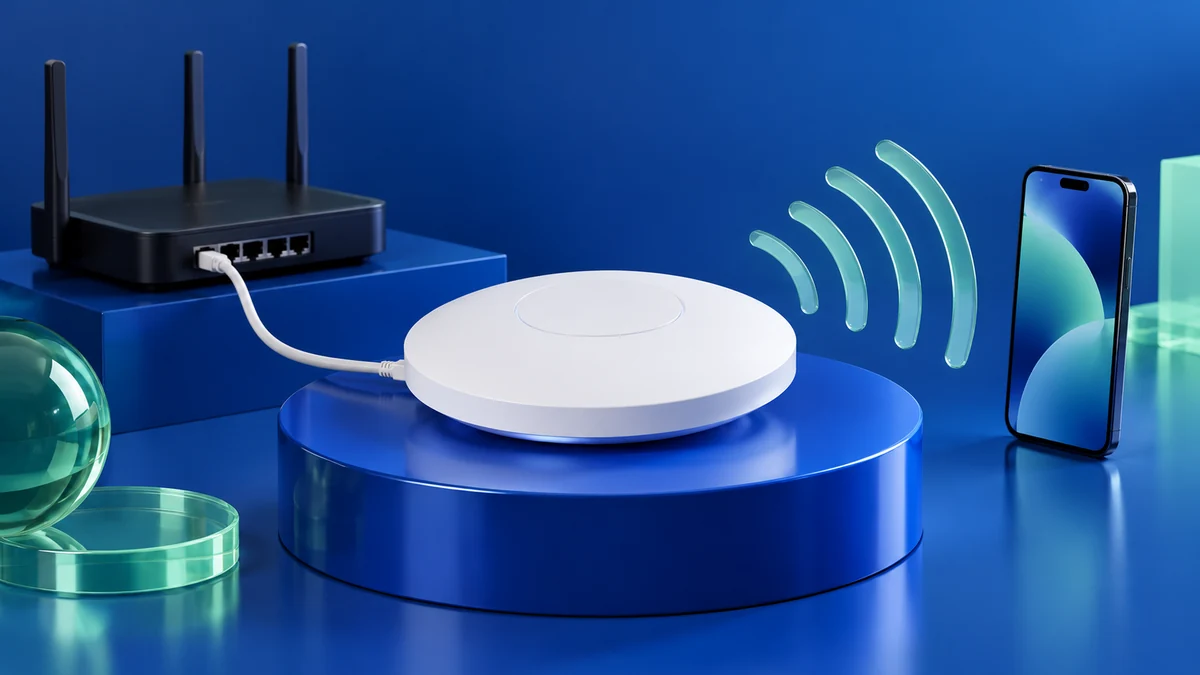
Точка доступа, или Access Point (AP), подключает устройства Wi-Fi к существующей сети. В обычной домашней схеме она получает проводное соединение от роутера или коммутатора и создаёт беспроводное покрытие там, где оно нужно: в дальней комнате, на втором этаже или в кабинете.
Её основная роль — доступ к локальной сети на втором уровне, L2. Маршрутизацию между сетями обычно выполняет отдельный шлюз. Поэтому точка доступа и роутер не равнозначны, хотя один корпус может совмещать обе функции и переключаться между режимами.
Чем отличаются точка доступа, роутер и репитер
В домашнем Wi-Fi-роутере уже есть функция точки доступа. Дополнительная AP полезна, когда сам маршрутизатор стоит в неудобном для покрытия месте, а кабель позволяет вынести радиомодуль ближе к пользователям.
| Устройство или режим | Откуда получает соединение | Основная задача |
|---|---|---|
| Роутер | От внешней сети через поддерживаемое подключение | Соединяет IP-сети и обслуживает домашнюю сеть |
| Точка доступа | Обычно по Ethernet из существующей сети | Подключает к ней клиентов Wi-Fi |
| Репитер | По Wi-Fi от другой точки | Расширяет покрытие беспроводным соединением |
| Mesh-узел | По кабелю или Wi-Fi в совместимой системе | Работает частью согласованной системы покрытия |
В описании режимов ASUS AP и репитер разделены именно по способу соединения с существующей сетью. Возможности конкретного устройства проверяют отдельно: не каждый роутер имеет все перечисленные режимы.
Точка доступа сама по себе не обязана поддерживать SIM-карту, модем или прямое операторское подключение. Если нужна общая картина функций, прочитайте статью о маршрутизаторе. Для выбора беспроводного расширения пригодится сравнение Mesh и репитера.
Как устроена сеть с отдельной точкой доступа

Типовая цепочка: интернет → главный роутер → коммутатор при необходимости → точка доступа → телефон или ноутбук. AP передаёт трафик клиентов в существующую сеть. В простой схеме DHCP-сервер остаётся на главном роутере, откуда клиент получает адрес, шлюз и другие параметры.
Это не означает, что у любого изделия с названием AP навсегда отсутствуют DHCP или NAT. Есть многофункциональные устройства, гостевые режимы и другие схемы. Проверять нужно текущий режим и конкретное руководство. Например, TP-Link для Deco в AP Mode прямо указывает отсутствие собственного DHCP-сервера и новой подсети.
Адрес управления самой точкой — отдельная сущность. Он нужен для её настроек и может выдаваться DHCP или задаваться вручную. Клиенты не обязаны использовать этот адрес как шлюз. При ошибке здесь легко получить ситуацию: панель AP открывается, а интернет не работает, или интернет работает, но старый адрес панели больше не отвечает.
Если адреса выдаются неожиданно, сначала восстановите понятную схему служб. Подробное объяснение есть в материале о DHCP. Не включайте второй сервер адресов только потому, что телефон не открыл сайт.
Что проверить перед покупкой и монтажом
Для подключения точки к SIM-роутеру кабелем нужен LAN-порт. У моделей нашего каталога такой порт в данных продавца не указан; перед выбором проводной схемы нужны отдельные сведения о разъёмах. Приём внешней сети по Wi-Fi — другая задача, описанная в статье о WISP.
Начните с кабеля до нужной комнаты. Затем сравните стандарт Wi-Fi, диапазоны, скорость Ethernet-порта, способ управления и требования к монтажу. Беспроводные возможности должны подходить вашим клиентам, а проводное подключение — планируемой нагрузке. Суммарная скорость из рекламного названия не равна скорости одного телефона или тарифа.
Отдельный пункт — питание. Точка может получать его через адаптер или PoE, но варианты зависят от модели. Инструкция TP-Link EAP650/EAP723 показывает раздельные назначения Ethernet/PoE и разъёма питания и предупреждает, что комплектность адаптера различается.
Сверьте стандарт PoE точки и источника, мощность на нужном порту и общий запас коммутатора. Для пассивного инжектора дополнительно нужны подходящие напряжение и схема подключения. Ubiquiti объясняет различия PoE и бюджет питания: наличие питающего разъёма не гарантирует совместимость всех устройств. Развёрнутые расчёты вынесены в статью о PoE-питании.
Как выполнить первую настройку
Сначала подключите точку к работающей локальной сети и обеспечьте совместимое питание. Затем определите способ управления: отдельная веб-панель, приложение или контроллер. Контроллер централизует настройки нескольких устройств; его необходимость и доступные без него функции различаются.
Для домашней настройки нужны адрес управления точки, имя Wi-Fi, режим защиты и пароль. Адрес можно найти в списке клиентов главного роутера; панель или приложение выбирают по способу управления самой точки.
- Подключите точку к LAN главного роутера и подайте совместимое питание.
- Найдите адрес точки в списке устройств роутера или штатным способом производителя.
- Откройте её панель и задайте пароль администратора.
- Установите имя Wi-Fi и подходящую защиту WPA2/WPA3.
- Сохраните параметры и проверьте подключение телефона.
Если точка уже принята под управление контроллера, отдельный интерфейс может быть недоступен: меняйте настройки через её действующую систему управления. Сбрасывать рабочее устройство только ради появления знакомого окна не нужно.
Пароль администратора и пароль Wi-Fi выполняют разные задачи. Для беспроводной защиты используйте поддерживаемый WPA3 Personal либо совместимый переходный режим WPA2/WPA3; когда они недоступны — WPA2 Personal с AES. Эти варианты приведены в рекомендациях Apple для роутеров и AP. Проверьте подключение старых клиентов после изменения защиты.
Как найти адрес управления и проверить результат

Включите получение адреса автоматически там, где это предусмотрено вашей схемой. Найдите точку в списке клиентов DHCP главного роутера, сверяя модель и MAC с наклейкой. Либо используйте штатное приложение обнаружения производителя. Для постоянного удобного доступа можно настроить резервирование адреса на DHCP-сервере, если он поддерживает эту функцию.
Не подставляйте любой популярный IP в качестве универсального адреса точки. После смены режима адрес может измениться. Например, ASUS в инструкции AP Mode рекомендует Device Discovery для поиска адреса, назначенного DHCP.
Проверку разделите на наблюдаемые этапы. Телефон видит нужный SSID и подключается с вашим паролем? Получает параметры основной сети? Открывает нужный локальный ресурс и внешний сайт? Результаты запишите до переноса точки на постоянное место.
Если Wi-Fi виден, а адрес не получен, проверьте кабельное соединение, DHCP и VLAN в выбранной схеме. Если адрес есть, но сайты не открываются, отдельно изучайте шлюз и DNS. Разный источник проблемы требует разных действий; общий сброс лишь уничтожит полезные исходные настройки.
Где поставить точку и как проверить покрытие
Расположение проверяйте на тех устройствах, которыми действительно пользуетесь. Сначала выберите временное место установки, затем пройдите обычный маршрут по дому: рабочий стол, спальня, кухня. Проверьте созвон, загрузку и доступ к нужным ресурсам. Только после этого закрепляйте корпус окончательно.
Несколько точек могут использовать одно имя сети. Apple поясняет, что решение о роуминге принимает сам клиент с учётом сигнала, доступных точек и механизмов оптимизации. Пройдите обычный маршрут с нужным телефоном и проверьте, как меняется соединение.
Согласуйте каналы и покрытие соседних точек, начав со штатных настроек. Связь двусторонняя: оценивайте не только сигнал точки, но и передачу от телефона. Мощность меняйте по одному параметру и повторяйте ту же проверку.
Частые вопросы
Может ли роутер работать точкой доступа?
Да, если это поддерживается его режимами или описанной производителем схемой. Смена режима может изменить назначение портов, адрес управления и доступность функций. Универсального правила «подключайте только в WAN» для всех марок нет.
Нужен ли интернет для работы точки доступа?
Локальная сеть может работать без внешнего интернета: например, для доступа к своему сетевому ресурсу. Но первоначальная активация, облачное управление и отдельные функции зависят от модели и сервиса.
Точка доступа всегда быстрее репитера?
Обычно кабельное подключение точки даёт преимущество перед беспроводным повторителем: отдельная линия не занимает эфир для связи с главным роутером. Но фактическая скорость зависит от порта, кабеля, клиентов и помех.
Сколько точек нужно для квартиры?
По площади одной цифрой это не определить. Учитывайте стены, этажи, размещение, соседние сети и задачи. Начните с проверки покрытия и доступной кабельной трассы, затем добавляйте оборудование под обнаруженные слабые зоны.