Телефон Android заряжается от ПК, но не передаёт файлы: что делать
В этой статье
Почему зарядка работает, а папки не видны
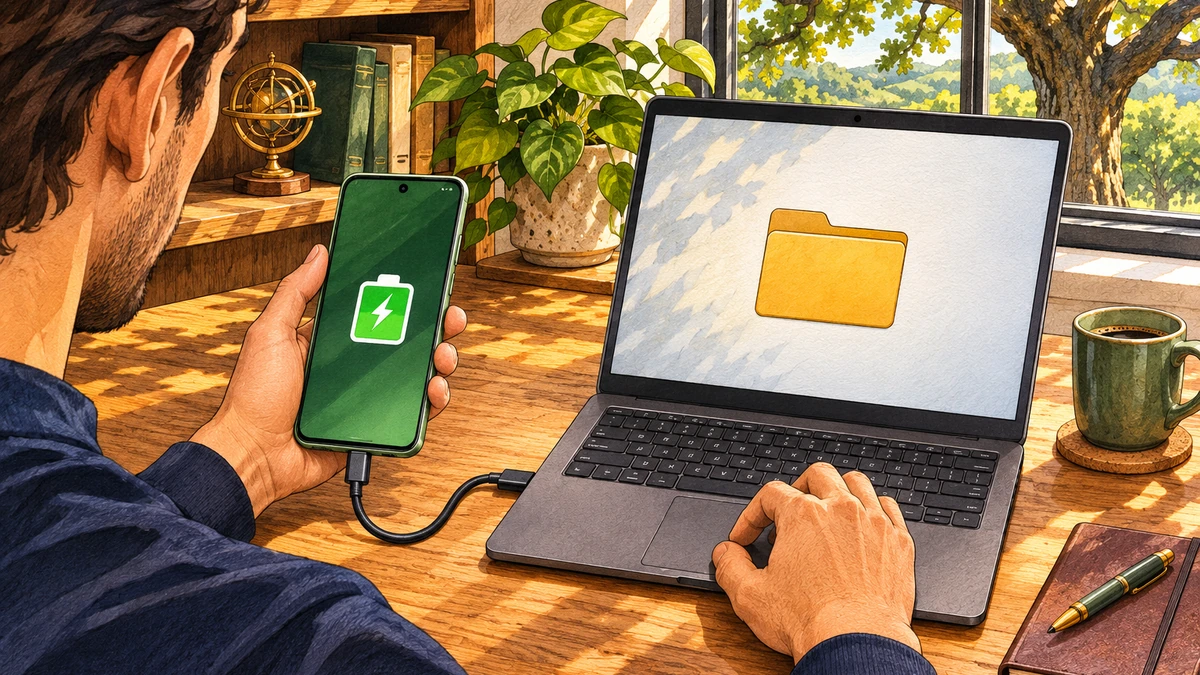
Значок батареи показывает, что телефон получает питание. Он ничего не говорит о передаче данных. Один кабель может работать только для зарядки, другой — передавать данные, но телефон оставит соединение в режиме зарядки, пока вы не выберете нужный вариант. Именно поэтому сначала стоит проверить настройки телефона, затем кабель и порт.
| Симптом | Что проверить |
|---|---|
| Появилось уведомление USB, но телефона нет в Проводнике | Выбрать «Передача файлов» и оставить телефон разблокированным |
| Телефон заряжается, уведомления USB нет | Исправный кабель с данными и прямое подключение |
| Телефон виден, но папки пустые | Подтверждение доступа, разблокировку и наличие файла в памяти телефона |
| Копирование прерывается | Другой кабель и порт, без концентратора и переходников |
Как включить передачу файлов
- Разблокируйте телефон и подключите его к компьютеру.
- Откройте уведомление о зарядке или настройках USB. В списке вариантов выберите «Передача файлов». На некоторых версиях Android формулировка отличается.
- На Windows откройте Проводник и найдите телефон в «Этот компьютер». Если телефон попросит разрешить доступ, подтвердите его только на компьютере, которому доверяете.
- Найдите тестовый файл. Снимок с камеры часто лежит в DCIM, а документ из браузера — в Download. Скопируйте один файл на ПК и откройте его. После этого переносите всю папку.
Что проверить, если режим не появляется
Поменяйте кабель на тот, которым уже копировали файлы. Подключите напрямую, минуя док-станцию. Если результат тот же, проверьте ещё один USB-порт и по возможности другой компьютер. Так можно понять, проблема следует за телефоном или остаётся на конкретном ПК.
Не включайте отладку по USB ради обычного копирования: она для этой задачи не нужна. Если Windows видит телефон, а нужного снимка нет, откройте сам снимок на телефоне. Фото, которое доступно только в облаке, сначала нужно скачать на устройство. Когда кабель починить сразу не получается, отправьте срочные файлы через Quick Share для Android и Windows. Для раздачи интернета используется другой режим USB, он не открывает папки телефона.
Если нужен файл из приложения
Не все документы лежат в папке загрузок. Откройте нужный файл на телефоне и проверьте, есть ли команда «Сохранить на устройство» или «Поделиться». Сохраните копию в узнаваемую папку, если приложение это позволяет. Затем обновите Проводник и проверьте, что скопировали нужную версию, прежде чем удалять что-либо с телефона.