Как раздать интернет с телефона на компьютер через USB
В этой статье
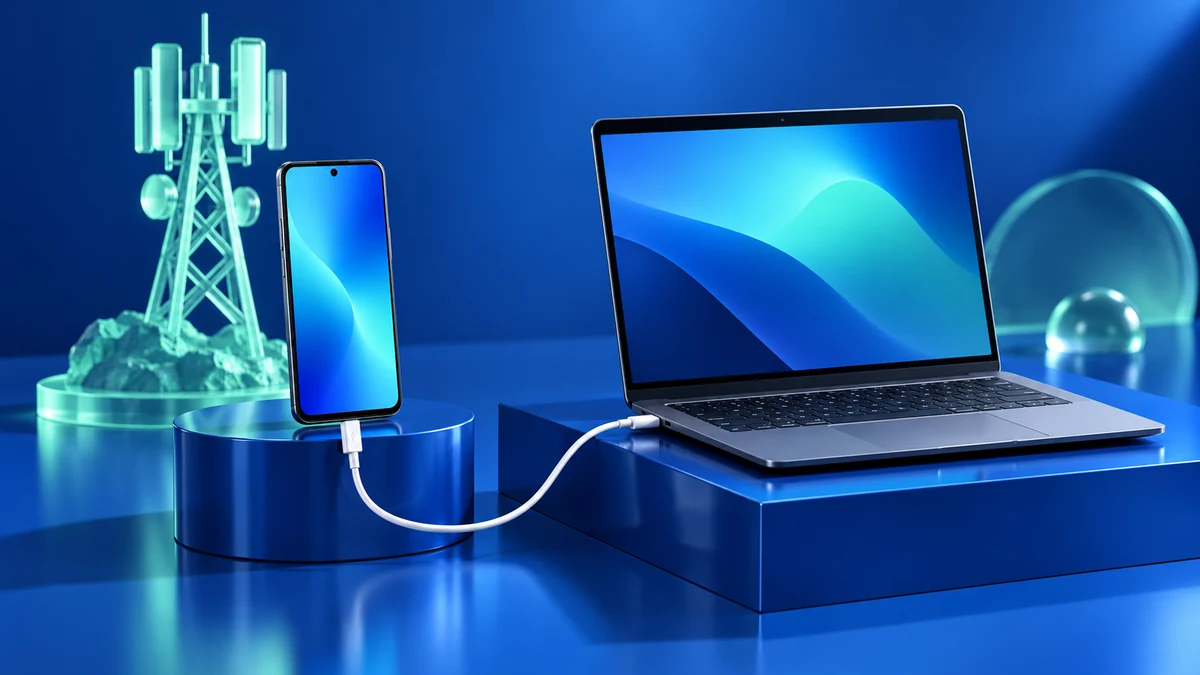
Подключите телефон к компьютеру кабелем с передачей данных, включите мобильный интернет и активируйте USB-модем на Android либо режим модема на iPhone. Компьютер должен распознать новое сетевое подключение. Для iPhone с Windows дополнительно требуется Apple Devices или iTunes; Android штатно не раздаёт интернет на Mac по USB — используйте Wi-Fi.
USB удобен, когда интернет нужен одному ноутбуку, беспроводной адаптер отсутствует или не хочется создавать Wi-Fi-точку. Но кабель решает только участок между телефоном и компьютером. Доступ к интернету по-прежнему зависит от сотовой сети и условий тарифа.
Какие сочетания телефона и компьютера подходят
| Сочетание | С чего начать | Ограничение |
|---|---|---|
| Android и Windows | Кабель для данных, затем «USB-модем» | Меню и драйвер зависят от телефона |
| iPhone и Windows | ПО Apple, кабель, режим модема | Нужны распознавание устройства и доверие |
| iPhone и Mac | Кабель, режим модема, разрешения | При сбое проверяют службу iPhone USB |
| Android и Mac | Проверка документации конкретной модели | Google не поддерживает этот вариант как общий USB-сценарий |
Google прямо предупреждает, что компьютеры Mac не могут использовать Android для USB-раздачи в описанном им штатном сценарии. Не устанавливайте случайный драйвер из старой статьи в надежде получить универсальную совместимость. Если производитель не документирует вашу комбинацию, разумнее подключить Mac к Wi-Fi-точке телефона.
USB-модем в меню смартфона также не равен отдельному сотовому USB-модему. Если подключаете самостоятельное устройство с SIM-картой, используйте инструкцию по подключению модема к ноутбуку: у него свои режимы и программное обеспечение.
Что подготовить до подключения

Сначала проверьте мобильный интернет непосредственно на телефоне при отключённом Wi-Fi. Откройте небольшую страницу. Если она не загружается, замена USB-порта не исправит внешнее подключение. Проверьте выбранную SIM, остаток пакета и покрытие оператора.
Подберите кабель, подходящий к разъёмам телефона и компьютера и поддерживающий данные. Зарядка сама по себе не подтверждает, что он передаёт данные. Google отмечает это при диагностике USB-соединений Android: не все USB-кабели подходят для передачи файлов. Здесь этот признак помогает проверить физическое соединение, а не означает, что надо включать файловый режим ради интернета.
Для первого запуска подключите телефон непосредственно к компьютеру, чтобы отдельно проверить кабель и порт. Разблокируйте экран, дождитесь уведомлений и выполните запросы системы. Сразу менять несколько кабелей, настроек и драйверов неудобно: после успешного подключения будет непонятно, что именно помогло.
Как включить USB-модем на Android для Windows
В актуальной справке Android, где часть действий относится к Android 14 и новее, Google предлагает подключить кабель, раскрыть быстрые настройки, удержать плитку точки доступа и включить USB tethering. На русском пункт обычно называется «USB-модем». Точное расположение зависит от производителя и версии системы.
Для Samsung Galaxy производитель документирует такой путь:
- Подключите телефон к принимающему устройству кабелем.
- Откройте «Настройки» → «Подключения».
- Выберите «Мобильная точка доступа и модем».
- Включите «USB-модем» и подтвердите запрос, если он появится.
В инструкции Samsung уточняется: меню USB-раздачи недоступно, если кабель не обнаружен. Поэтому серый переключатель прежде всего повод проверить соединение. Не требуется включать отладку USB или режим разработчика.
На компьютере дождитесь появления нового сетевого интерфейса. Он может отображаться как проводная сеть, хотя интернет приходит с SIM телефона. Если Windows не распознала устройство, проверяйте поддержку вашей модели и официальный драйвер производителя. Не заменяйте драйвер на произвольно выбранный только из-за похожего имени.
Как подключить iPhone к Windows или Mac
На iPhone включите сотовые данные и откройте «Настройки» → «Режим модема» → «Разрешать другим». Подсоедините телефон кабелем к компьютеру. Для Windows заранее установите актуальное приложение Apple Devices или iTunes для Windows — это условие указано в инструкции Apple по подключению к режиму модема.
Если iPhone спрашивает «Доверять этому компьютеру?», подтвердите запрос на своём компьютере и при необходимости введите код-пароль. На Mac может появиться отдельный запрос «Разрешить подключение аксессуара?» — разрешите подключение. Не путайте эти два подтверждения: одно относится к аксессуару на Mac, другое к доверию компьютеру со стороны телефона.
Доверенный компьютер получает возможность работать и с содержимым устройства. Поэтому Apple объясняет доверие отдельно, а не как безусловную кнопку для любого USB-разъёма. После подтверждения проверьте интернет браузером; пароль Wi-Fi для USB-соединения вводить не требуется.
Если Mac распознаёт iPhone, но сети нет, откройте «Системные настройки» → «Сеть» и проверьте наличие iPhone USB. При отсутствии службы Apple предлагает добавить её по инструкции настройки сетевой службы. Официальная диагностика режима модема различает версии macOS; не переносите старые команды «Применить» в новый интерфейс без проверки.
Как проверить, что компьютер использует именно USB

При одновременном подключении ноутбука к домашнему Wi-Fi сайт может загружаться через него. Для короткой проверки отключите Wi-Fi на компьютере и отсоедините его Ethernet-кабель, если такой есть. Сохраните важную работу: текущее сетевое соединение прервётся.
Откройте на компьютере небольшую страницу, затем нужный рабочий сервис. Успех в браузере и в конкретном приложении проверяет разные условия: корпоративному сервису могут требоваться свои настройки доступа. После проверки верните домашнее соединение, если продолжаете пользоваться им.
На Windows 11 посмотрите свойства нового подключения в разделе «Сеть и Интернет». Когда оно представлено как Ethernet, можно включить лимитное подключение через «Ethernet» → текущая сеть. По справке Microsoft это уменьшает часть фонового расхода, но не обеспечивает жёсткую остановку всего трафика при исчерпании пакета.
Не оценивайте USB-раздачу только одним замером скорости. Для работы важнее проверить загрузку документа, стабильность нужного приложения и расход пакета. Как сравнить результаты в одинаковых условиях, разобрано в статье о проверке скорости интернета.
Что делать, если телефон заряжается, а интернета нет
Разделите проблему на три уровня: телефон имеет интернет, компьютер видит телефон, компьютер получил сеть. Для каждого уровня достаточно своей проверки. Если телефон без Wi-Fi не открывает сайты, возвращайтесь к сотовому подключению. Если он только заряжается, пробуйте другой кабель для данных и другой порт.
Для iPhone проверьте появление устройства в Finder на Mac или Apple Devices на Windows. Apple рекомендует проверить кабель с поддержкой зарядки и данных, порт, разрешения и актуальность системы. Когда телефон появился в списке устройств, переходите к проверке режима модема и полученного сетевого подключения.
Если устройство распознано, а сетевого подключения нет, выключите и снова включите режим модема, переподключите кабель и перезапустите устройства. Затем обратитесь к документации именно своей модели. Общий принцип проверки портов и драйверов также рассмотрен в материале «Компьютер не видит USB-модем», хотя смартфон и отдельный модем требуют разных драйверов.
Частые вопросы
Нужно ли включать Wi-Fi-точку на Android для USB?
Включайте именно USB-модем. Одноимённый раздел настроек может содержать и Wi-Fi-точку, но это отдельный способ соединения. Название раздела не означает, что нужно одновременно активировать все переключатели.
Можно ли так передать домашний Wi-Fi через iPhone?
Штатный режим модема iPhone использует сотовые данные. USB меняет способ подключения компьютера к телефону, а не превращает iPhone в проводной выход домашнего Wi-Fi. Это ограничение указано в руководстве iPhone.
Как закончить раздачу?
Выключите USB-модем или режим модема и отсоедините кабель. На iPhone особенно полезно отключать режим после работы: при последующем подключении к компьютеру на зарядку он иначе может снова предоставить ему мобильный интернет.