Сайт не открывается в Google Chrome: как найти причину
В этой статье
Уточните, что именно не работает
Скопируйте адрес страницы из строки браузера и откройте ещё два знакомых сайта. Если остальное загружается, сначала разбирайтесь с одним сайтом или его данными в браузере. Посмотрите, открывается ли этот адрес на телефоне. Подключите телефон к той же сети Wi-Fi. Если телефон незаметно перешёл на мобильный интернет, устройства уже проверяют разные подключения. На время теста мобильные данные на телефоне можно отключить, затем включить обратно.
Если одна страница не открывается на нескольких устройствах, попробуйте другой адрес на том же сайте. Также проверьте, не скопировался ли лишний символ в ссылку. Если Chrome показывает код ошибки, запишите его: сообщение о неверном адресе и сообщение о тайм-ауте требуют разных проверок.
Сравните обычное окно с режимом инкогнито
В меню Chrome выберите «Новое окно в режиме инкогнито» и вставьте тот же URL. Если страница заработала, вернитесь в обычное окно и по очереди проверьте расширения, особенно те, которые изменяют содержимое страниц. Выключайте одно, повторяйте тест и возвращайте прежнее состояние перед следующим. Если в инкогнито разрешено конкретное расширение, оно может работать и там.
Если расширения не объяснили сбой, при необходимости удалите данные конкретного сайта через настройки Chrome. После очистки сайт может выйти из аккаунта или забыть местные настройки. Для проверки одной страницы обычно достаточно данных этого сайта. Очистка всей истории и всех файлов cookie затронет другие сайты и усложнит проверку.
Проверьте другой браузер на том же компьютере
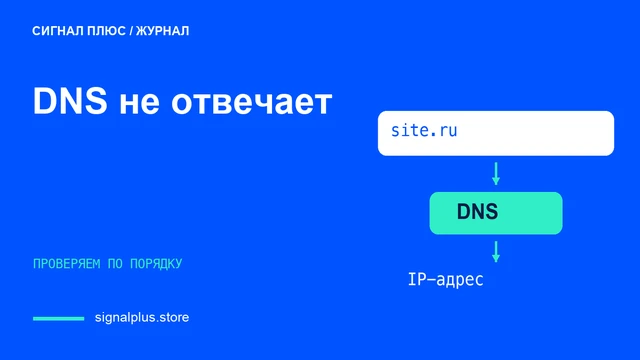
Откройте тот же адрес в другом браузере. Если он загружается, а Chrome показывает ошибку и в обычном окне, и в инкогнито, проверьте доступность обновления Chrome и перезапустите браузер. Если адрес не открывается в разных браузерах на одном компьютере, но работает на другом устройстве в той же сети, смотрите состояние сетевого подключения компьютера. Если в ошибке прямо упоминается DNS, начните с проверки DNS.
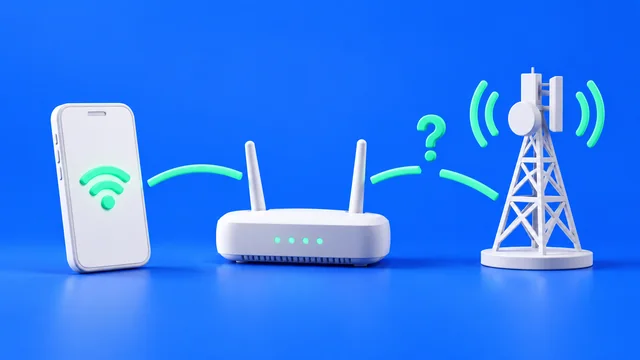
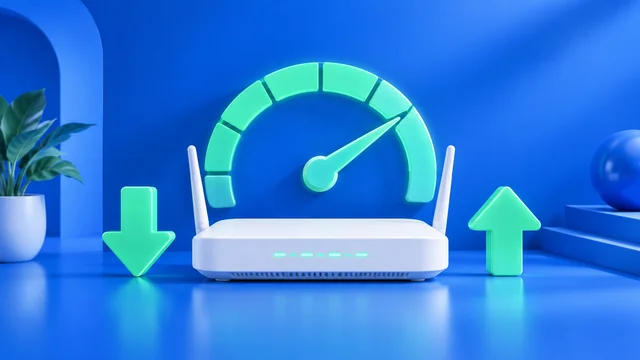
Если никакие сайты не открываются на всех устройствах, откройте инструкцию Wi-Fi есть, а интернета нет. При нестабильной загрузке нескольких сайтов полезно провести замер скорости и задержки. Один медленный сайт сам по себе не показывает состояние всего подключения.
Частые вопросы
Что делать с предупреждением о небезопасном подключении?
Не продолжайте вводить пароль или платёжные данные на странице с таким предупреждением. Проверьте адрес и дату на устройстве. Если ошибка возникает только у одного сайта, сообщите о ней его владельцу. Если предупреждение появляется на разных известных сайтах, выясните причину в своей сети или у администратора.
Почему другой браузер иногда открывает ту же страницу?
У браузеров могут различаться расширения, сохранённые данные и настройки. Проверка помогает сузить круг причин. Она полезнее, если устройство и подключение остались прежними.