Bluetooth-наушники плохо звучат на компьютере: что проверить в Windows 11
В этой статье
Сравните музыку и обычный созвон
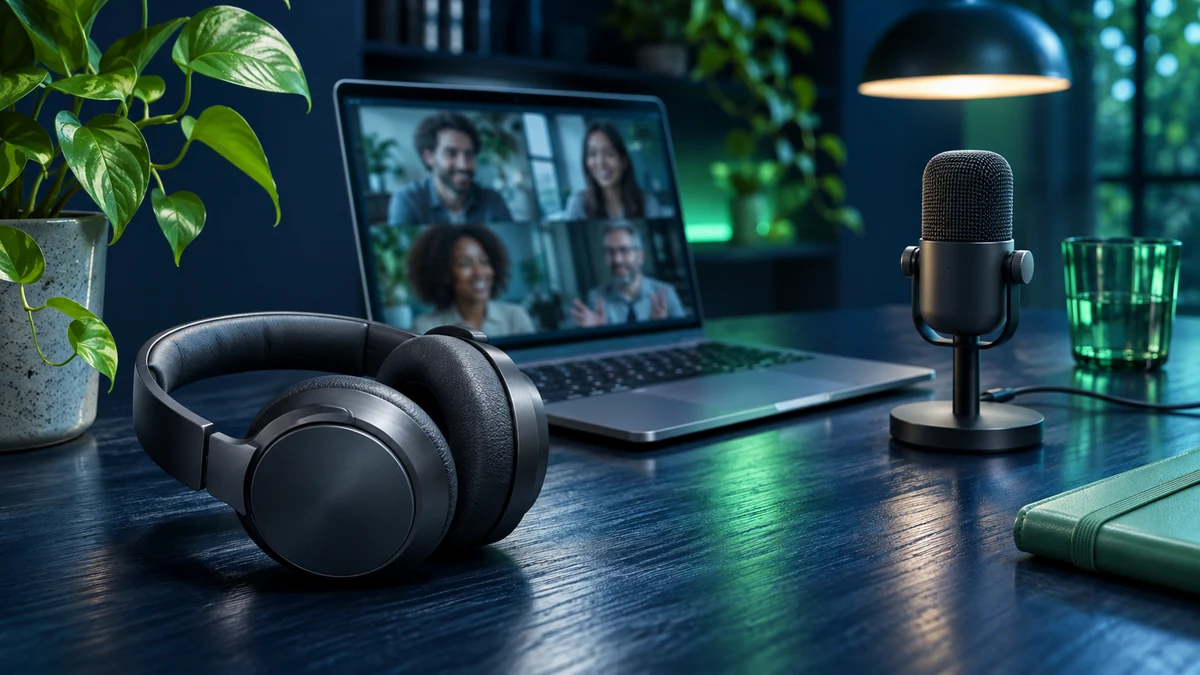
Запустите знакомую песню. Затем откройте приложение для видеосвязи и включите проверку микрофона. Если в этот момент звук становится глухим и пропадает ощущение стерео, закройте проверку или приложение и послушайте, вернулось ли качество. Сценарий, в котором музыка ухудшается ровно при включении микрофона, характерен для смены Bluetooth-профиля.
Классический Bluetooth использует A2DP для стереозвука и HFP для двусторонней голосовой связи. В режиме HFP те же наушники передают голос с микрофона и воспроизводят звук в моно. В Windows 11 названия двух профилей могут не появляться отдельными устройствами. Система переключает их сама, в том числе когда приложение запрашивает режим связи.
Попробуйте два разных устройства для звука
- Откройте в программе созвона настройки звука.
- Для динамиков или наушников выберите Bluetooth-гарнитуру.
- Для микрофона выберите встроенный микрофон ноутбука либо отдельный USB-микрофон.
- Запишите пробный фрагмент или совершите короткий звонок. Проверьте и качество воспроизведения, и то, как вас слышно.
Если настройки приложения неясны, проверьте вход и выход в разделе «Система → Звук» в Windows. Приложение может использовать собственный выбор поверх системного. Если звук остался моно, попробуйте проводную гарнитуру для того же звонка. На совместимых компьютерах и наушниках Bluetooth LE Audio может поддерживать стерео при использовании микрофона. Одна надпись Bluetooth 5.x этого не гарантирует: важны поддержка на обеих сторонах, версия Windows и драйверы.
Отличите режим разговора от обрыва звука
| Симптом | Проверка |
|---|---|
| Музыка глохнет только при открытии микрофона | Смените вход в приложении |
| Звук щёлкает и прерывается даже без звонка | Проверьте те же наушники рядом с компьютером и на телефоне |
| Собеседники слышат паузы, хотя локальная запись чистая | Проверьте связь, потери и джиттер в звонке |
Если перебои появляются после подключения внешнего накопителя или хаба рядом с Bluetooth-приёмником, повторите тест без него. Некоторые устройства USB 3.0 создают помехи в диапазоне 2,4 ГГц. Сравнивайте по одному изменению за раз. Если проблема слышна во всех устройствах только в сетевых звонках, отдельно проверьте скорость и задержку соединения.
Частые вопросы
Достаточно нажать «Выключить микрофон» в звонке?
Иногда приложение оставляет микрофон открытым даже после выключения звука для собеседников. Для проверки смените устройство ввода в приложении или полностью закройте звонок.
Поможет ли переподключение наушников?
Оно может помочь при сбое соединения. Если звук каждый раз ухудшается одновременно с включением микрофона, сначала проверьте режим связи.