Почему USB 3.0 может мешать Wi-Fi 2,4 ГГц
В этой статье
Откуда берутся помехи
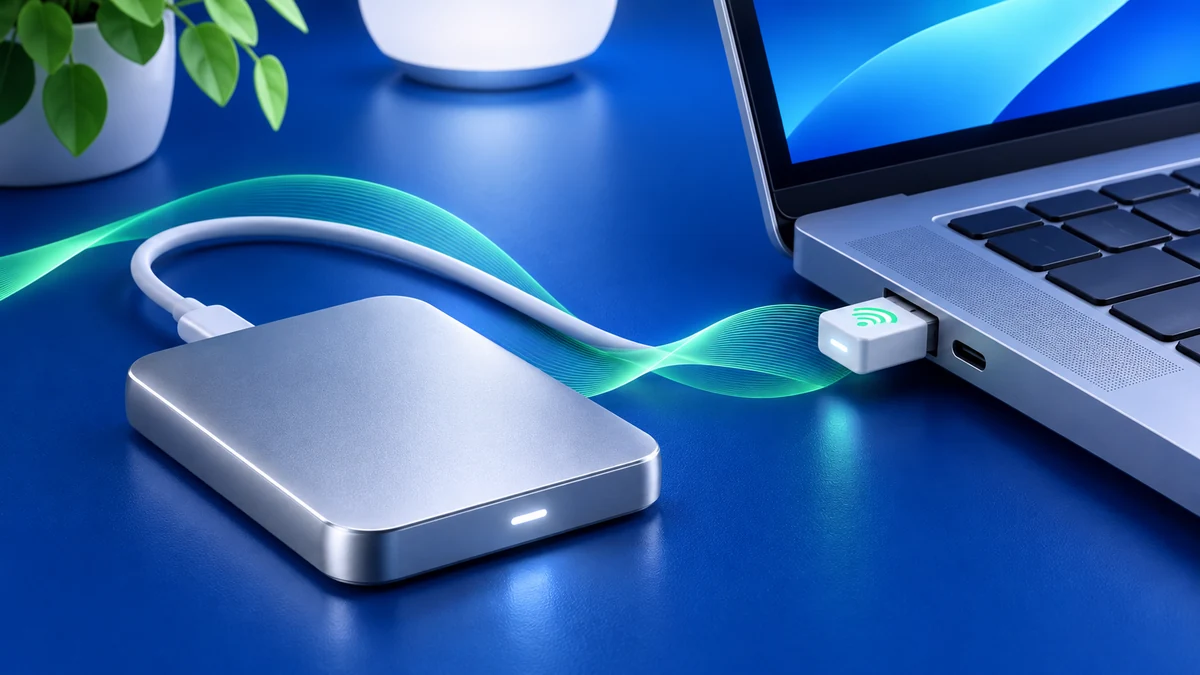
При работе соединения USB 3.0 часть широкополосного шума может попадать в область 2,4 ГГц. Источником бывает кабель, разъём компьютера или разъём самой периферии. Если рядом антенна Wi-Fi, приёмнику сложнее различить полезный сигнал на фоне шума. Из-за этого связь может замедлиться или начать прерываться даже при видимой сети и сохранённом подключении. Такое влияние на чувствительность приёмника описано в техническом отчёте Intel, опубликованном USB-IF.
На рабочем столе типичный повод для проверки — внешний диск или док-станция рядом с ноутбуком либо с небольшим USB-адаптером Wi-Fi. У роутера подозрение вызывает накопитель в его собственном USB-порту, если проблемы начались на нескольких клиентах диапазона 2,4 ГГц. TP-Link описывает такой случай с диском на роутере.
Какие признаки стоит сравнить
| Что видно | Что проверить дальше |
|---|---|
| После подключения диска рядом с ноутбуком связь стала хуже только на нём | Сравните Wi-Fi на том же ноутбуке с диском и без него |
| Несколько устройств на 2,4 ГГц работают хуже, а 5 ГГц остаётся стабильным | Проверьте USB-оборудование рядом с роутером и повторите наблюдение в обоих диапазонах |
| Вместе со связью прерывается работа беспроводной мыши | Уточните, где расположен её USB-приёмник, и попробуйте перенести его на другой край компьютера |
| Одновременно пропадает доступ к интернету и по Wi-Fi, и по Ethernet | Проверьте, доступна ли локальная панель роутера и есть ли у самого роутера интернет |
Симптомы полезно смотреть на двух устройствах. Если телефон на той же сети открывает панель роутера, а ноутбук рядом с док-станцией постоянно теряет связь, начните с рабочего стола. Если сбой затронул несколько устройств, проверьте, что подключено к роутеру и что стоит рядом с ним. Помехи могут задевать и отдельные приёмники мышей и клавиатур, работающие на 2,4 ГГц. Рекомендации Logitech для беспроводной периферии.
Как проверить Wi-Fi с отключённым USB-устройством

- Выберите клиент, на котором уже заметна проблема. Убедитесь, что он подключён именно на 2,4 ГГц. Если у диапазонов одно имя, посмотрите частоту в сведениях о подключении, если ваше устройство её показывает. Если проверить диапазон не получается, начните с устройства, которое поддерживает только 2,4 ГГц. Оставьте его в привычном месте.
- Выберите одно действие для сравнения. Если Wi-Fi пропадает, посмотрите, как долго держится соединение. Если оно остаётся, но подвисает, несколько раз откройте локальную панель роутера или повторите другую привычную операцию по сети. Для сравнения на телефоне убедитесь, что операция действительно идёт через Wi-Fi.
- Безопасно отключите одно подозрительное устройство. Для диска дождитесь окончания записи и извлеките его средствами компьютера или роутера. После этого повторите проверку на том же клиенте. Если ничего не изменилось, верните устройство на место и проверьте следующее. Оставляйте клиент и роутер там же. Безопасное извлечение USB-накопителя в Windows.
Если без USB-устройства связь восстановилась, можно оставить его отключённым до подбора удобного варианта подключения. Если проблема сохранилась, сравните работу с другого клиента и проверьте доступ к интернету на самом роутере. Настройки канала пока оставьте прежними, чтобы результат проверки можно было сопоставить с первым наблюдением.
Как сохранить USB-устройство и восстановить Wi-Fi

- Переложите кабель или переместите устройство. Уберите док-станцию или внешний диск подальше от ноутбука, антенн роутера и отдельного приёмника. Если переносите диск на кабеле, используйте подходящий экранированный кабель с поддержкой нужного USB-режима. Для отдельного приёмника можно сначала попробовать свободный разъём на другой стороне компьютера. После перестановки снова проверьте связь в привычном месте. Советы Apple по уменьшению радиопомех.
- Попробуйте 5 ГГц на совместимых устройствах. Если роутер и клиент поддерживают этот диапазон, сравните работу на том же месте. Через стены сигнал может быть слабее, поэтому проверьте и комнату, в которой обычно пользуетесь сетью. Датчики и другая техника, которой доступно только 2,4 ГГц, по-прежнему выиграют от переноса USB-устройства. Подробности — в сравнении Wi-Fi 2,4 и 5 ГГц.
- Попробуйте USB 2.0, если устройство поддерживает этот режим. Этот вариант подходит, если потеря скорости накопителя приемлема. Некоторые роутеры умеют отдельно снижать влияние USB 3.0 на сеть 2,4 ГГц ценой скорости передачи по USB. Ищите эту функцию в инструкции для своей модели. Перед изменением запишите исходное положение переключателя и верните его, если Wi-Fi не улучшился. Пример такой настройки в руководстве TP-Link.
Частые вопросы
Поможет ли смена канала на 2,4 ГГц?
Она может помочь при перегруженном канале. Широкополосный шум от USB способен затронуть разные каналы диапазона, поэтому при совпадении с подключением диска начните с его отключения или переноса.
Может ли кабель с разъёмом USB-C вызывать такие помехи?
Да, если соединение через него работает в режиме USB 3.x и рядом расположен приёмник. USB-C описывает форму разъёма. Режим передачи смотрите отдельно в характеристиках кабеля и устройства. Пояснение USB-IF о USB Type-C.
Почему сеть показывает хороший сигнал, но страницы открываются рывками?
Индикатор сигнала и способность приёмника разобрать данные на фоне шума — разные вещи. Если сбои совпадают с работой USB-периферии, сравните доступ к локальной панели роутера с устройством и после его безопасного отключения.