Отключается Wi-Fi на ноутбуке: как найти причину в Windows 11
В этой статье
Проверьте, что пропадает в момент обрыва

Нажмите значок сети на панели задач и посмотрите, что написано под именем Wi-Fi. Запишите точное время, место, способ питания ноутбука и то, проснулся ли он недавно. Если зависает только видеозвонок, попробуйте открыть две разные страницы. После проверки на телефоне снова включите мобильные данные, если обычно ими пользуетесь. Если Windows показывает «Нет Интернета», но сохраняет подключение к Wi-Fi, начните с проверки доступа через роутер. Microsoft отдельно описывает обрыв беспроводного подключения и отсутствие интернета при работающей локальной сети.
| Что видно во время сбоя | Что проверить дальше |
|---|---|
| Имя сети есть в списке, но ноутбук больше к ней не подключён | Сравнить работу у роутера и в другой сети, затем открыть отчёт Wi-Fi |
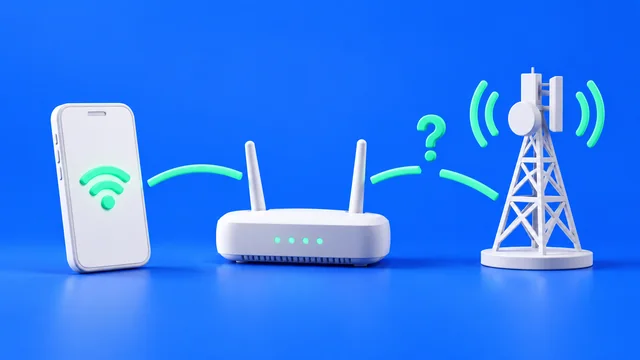
| Windows остаётся в сети, но страницы одновременно перестали открываться на телефоне и ноутбуке | Проверить подключение роутера к провайдеру или мобильному оператору |
| Windows остаётся в сети, телефон открывает страницы, ноутбук перестал | Проверить, доступен ли роутер с ноутбука, затем сравнить несколько приложений |
| На ноутбуке пропадает переключатель Wi-Fi | Открыть диспетчер устройств и проверить, видит ли Windows адаптер |
Если ноутбук с самого начала не находит нужное имя сети или список сетей пуст, начните с отдельной инструкции «Ноутбук не видит Wi-Fi». Если у всех устройств одновременно пропадает интернет через SIM-роутер, пригодится проверка подключения роутера с SIM-картой.
Сравните связь рядом с роутером и в другой сети
Поставьте ноутбук рядом с роутером и повторите действие, при котором обычно замечаете обрыв. Если в одной комнате соединение устойчиво, а в другой регулярно пропадает, проверьте размещение роутера и доступные диапазоны. При отдельных именах сетей 2,4 и 5 ГГц попробуйте каждую в проблемном месте, сохраняя остальные условия. Как сравнить диапазоны Wi-Fi дома. Рекомендации Microsoft по размещению роутера и выбору диапазона.
Затем проверьте ноутбук в другой знакомой сети, например через точку доступа телефона. Если он теряет связь в разных сетях даже вблизи точки доступа, проверьте параметры Windows и драйвер. Если обрыв повторяется лишь с одним роутером, а другие устройства в этой сети стабильны, сравните доступные диапазоны на ноутбуке. Меняйте только один параметр за раз, чтобы понять, какой повлиял на результат. Порядок проверок Microsoft.
Проверьте, отвечает ли роутер
Пока связь есть, откройте командную строку и выполните первую команду. Найдите «Основной шлюз» в разделе беспроводного адаптера. Во второй команде подставьте свой IPv4-адрес шлюза вместо 192.168.1.1. Сравните ответы в рабочем состоянии и во время обрыва.
ipconfig
ping 192.168.1.1
Если роутер отвечает в момент сбоя, локальная связь с ним работает в эту секунду. Проверьте, открываются ли другие сайты и приложения. Если шлюз обычно отвечает, а при каждом обрыве перестаёт, уделите внимание участку между ноутбуком и роутером. Сравнивайте замеры с рабочим состоянием, поскольку некоторые устройства могут не отвечать на ping. Проверка шлюза в инструкции Microsoft и справка по команде ipconfig.
Сопоставьте время обрыва с отчётом Windows

Найдите через «Пуск» командную строку и запустите её от имени администратора. Выполните команду и откройте HTML-файл по пути, который выведет Windows.
netsh wlan show wlanreport
Отчёт собирает события Wi-Fi за последние три дня. На верхнем графике выберите сеанс в записанное время. Сравните причину отключения и последовательность событий с другими сбоями. Если несколько сеансов заканчиваются сразу после пробуждения, сначала повторите проверку после сна. Если отчёт показывает, что сеанс продолжался в момент зависания, вернитесь к проверке шлюза и доступа в интернет. Как читать отчёт Wi-Fi в Windows.
Проверьте питание и драйвер, если сбоит только ноутбук
Если обрывы начинаются после сна или на батарее, сначала сравните одинаковый сценарий с подключённой зарядкой и без неё. Затем откройте «Диспетчер устройств» → «Сетевые адаптеры», найдите Wi-Fi-адаптер и откройте его свойства. Если есть вкладка «Управление электропитанием», запишите исходное состояние и снимите флажок, разрешающий отключать устройство для экономии энергии. Повторите сценарий со сном или работой от батареи. Если разницы нет, верните флажок. Рекомендация Microsoft по параметрам питания адаптера.
Если сбои начались сразу после обновления драйвера, на вкладке «Драйвер» запишите текущую версию и проверьте, доступна ли кнопка «Откатить драйвер». Для обновления сначала проверьте Центр обновления Windows или страницу поддержки своей модели ноутбука. После каждого изменения перезапустите ноутбук и проверьте привычный сценарий. Обновление и откат драйверов в Windows.
Частые вопросы
Что делать, если Wi-Fi обрывается только после сна?
Проверьте, повторяется ли сбой при питании от розетки. Сопоставьте время пробуждения с отчётом Wi-Fi и начните с параметров питания адаптера, если Windows показывает вкладку для их изменения.
Поможет ли подключение по кабелю?
Кабель полезен для сравнения. Если ноутбук стабильно работает через Ethernet с тем же роутером, а по Wi-Fi теряет связь, дальше проверяйте беспроводной участок. Если сбой есть и по кабелю, сравните результат на другом устройстве. Что можно выяснить при сравнении Wi-Fi и кабеля.
Нужно ли сразу сбрасывать сеть Windows 11?
Оставьте полный сброс на случай, когда проблема повторяется в разных сетях и точечные проверки не помогли. Если обрыв воспроизводится в одном месте квартиры или сразу у нескольких устройств, сначала проверьте сигнал и подключение роутера.