Межсетевой экран: что это и как проверить его настройки
В этой статье
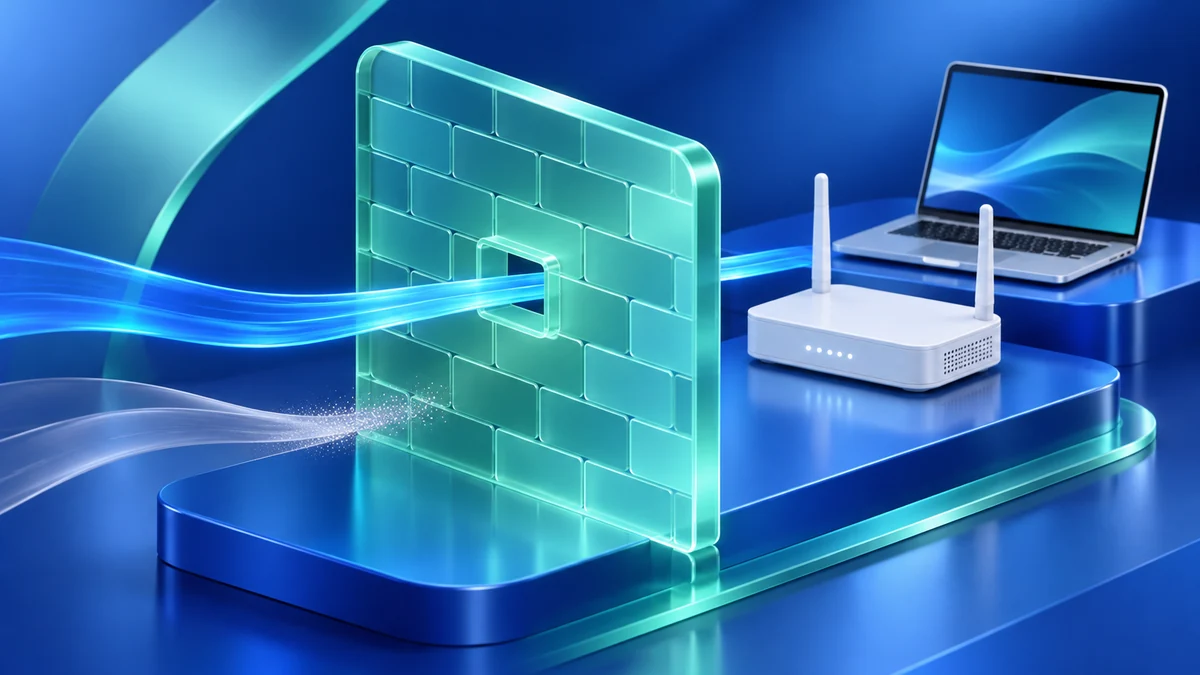
Межсетевой экран, или firewall, разрешает и блокирует сетевой обмен по заданным правилам. Он помогает ограничить нежелательные подключения к устройству или через границу сети. Правило может учитывать направление, адреса, транспорт, порты и приложение. От выбранных условий зависит, какой именно обмен будет разрешён.
Дома брандмауэр может работать и на роутере, и на компьютере. Эти места проверки дополняют друг друга: маршрутизатор видит проходящий через него трафик, а брандмауэр Windows применяет правила к своему устройству. Наличие одного не делает настройки другого ненужными.
Что проверяет firewall и где он работает

Брандмауэр сравнивает сетевой обмен с политикой разрешений и запретов. Например, можно разрешить входящий доступ к определённой программе только из домашней подсети. Для другой программы или другого профиля это разрешение действовать не будет. Microsoft описывает критерии фильтрации Windows Firewall: адреса, IP-протокол, порты, службы и приложения.
Брандмауэр на компьютере называют узловым, или host-based. Сетевой экран располагается на пути между участками сети. Такое разделение приведено в RFC 7288. Если два компьютера обмениваются данными через коммутатор в одной подсети, этот обмен не обязан проходить через маршрутизатор. Локальные правила получателя при этом сохраняют значение.
Представьте домашний медиасервер: телевизору нужен доступ к библиотеке, а гостевому ноутбуку — только интернет. Сначала нужно понять путь каждого соединения и предусмотренное разделение сети, затем устанавливать правила. Одно широкое разрешение «для всей сети» не выражает такую задачу достаточно точно.
Связь между адресами и устройствами проще проследить с помощью материала об IP-адресах. Запишите адрес получателя и способ подключения клиента, прежде чем менять параметры защиты.
Чем брандмауэр отличается от антивируса и NAT
Антивирус ищет вредоносное содержимое и поведение. Брандмауэр управляет сетевыми соединениями. Это разные задачи, даже когда обе функции представлены в одном приложении безопасности. Раздел Microsoft о защите от вирусов описывает сканирование файлов, программ и обнаруженных угроз отдельно от настройки сетевой фильтрации.
NAT переводит адреса, а в распространённом домашнем варианте — ещё и номера портов. Отсутствие подходящего отображения может препятствовать некоторым входящим подключениям, но это не тождественно полноценной политике безопасности. RFC 4864 прямо объясняет, что сама замена адресных битов защиту не обеспечивает.
| Механизм | Основная задача | Чего не следует ожидать |
|---|---|---|
| Межсетевой экран | Контроль сетевого обмена | Обнаружения любого вредоносного файла |
| Антивирус | Проверка угроз на устройстве | Замены точных сетевых правил |
| NAT | Преобразование адресов и портов | Самостоятельной гарантии защиты |
Например, разрешённый браузер может скачать опасный файл через разрешённое соединение. Само разрешение сетевого обмена не удостоверяет содержимое загрузки. И наоборот, чистая программа может быть недоступна по сети, если для её входящих подключений нет нужного разрешения.
Сетевую ошибку проверяйте по месту сбоя: запуск приложения, адрес получателя, маршрут и правила брандмауэра. Сканирование на угрозы решает отдельную задачу.
Входящие, исходящие соединения и сетевые профили
Входящее соединение инициирует другой узел к вашему устройству. Исходящее начинает ваше приложение. Ответ на запрос браузера связан с уже начатым обменом; это отличается от неожиданного нового обращения к домашнему серверу. Не стоит создавать широкое входящее разрешение только потому, что сайт не открылся.
В обычной исходной политике Windows новые входящие подключения блокируются, если не подходят под разрешение, а исходящие разрешены при отсутствии запрещающего правила. Политику может изменить администратор. В документации Microsoft о правилах также отмечен приоритет явного запрета над конфликтующим разрешением.
Отдельное значение имеет профиль сети: доменный, частный или общедоступный. Microsoft объясняет различия профилей и возможность применять к ним разные параметры. Частную сеть выбирают для доверенного окружения; гостевое подключение в гостинице не следует считать доверенным ради работы одной программы.
Практический пример: медиасервер разрешён в частном профиле, но домашнее подключение стало общедоступным. Проверьте, почему система использует этот профиль и кому принадлежит сеть. Если это ваша доверенная сеть, исправляйте классификацию осознанно; если чужая — оценивайте необходимость самого входящего доступа.
Для гостей полезно заранее организовать подходящее разделение: порядок описан в статье о гостевой сети Wi-Fi. Профиль одного ноутбука не разделяет всю домашнюю инфраструктуру.
Как разрешить конкретное приложение в Windows 11

Начните с проверки состояния. Откройте «Пуск», найдите «Безопасность Windows» и перейдите в «Брандмауэр и защита сети». Способ открытия этого раздела подтверждён в описании инструментов Microsoft. Посмотрите активную сеть и включён ли экран для неё. Для изменения параметров могут потребоваться права администратора.
Затем добавьте только нужное разрешение:
- В разделе «Брандмауэр и защита сети» откройте «Разрешить работу с приложением через брандмауэр».
- Нажмите «Изменить параметры» и подтвердите запрос администратора, если он появится.
- Найдите нужную программу либо выберите «Разрешить другое приложение» и укажите её исполняемый файл.
- Отметьте только требуемый профиль сети и сохраните изменение.
- Повторите исходное действие с другого разрешённого устройства.
Эта последовательность соответствует инструкции Microsoft для Windows 11. Названия могут различаться с языком интерфейса. Выбирайте файл программы из её проверенной папки установки, а не случайный файл с похожим названием.
Что проверить, когда приложение всё равно недоступно
Запишите воспроизводимое действие: какой клиент, к какому адресу и сервису подключается, когда возникает ошибка. «Не работает сеть» слишком широко для проверки. Например, вход в медиатеку с телевизора и загрузка сайта в браузере проходят разными путями и требуют разных разрешений.
Проверьте, запущено ли приложение на получателе, разрешает ли оно сетевой доступ и соответствует ли выбранный адрес текущему. Затем сопоставьте профиль, исполняемый файл и направление правила. Обновление программы иногда меняет путь установки; разрешение для прежнего файла не обязательно подходит новому.
Если разрешение не помогло, проверьте существующие запрещающие правила и выбранный профиль сети. На рабочем компьютере это делает администратор. Не добавляйте новые разрешения подряд, пока не выяснили, какое правило мешает нужной программе.
Если локальный доступ исправен, а подключение из интернета отсутствует, проверяйте также внешний адрес и маршрутизатор. Локальный брандмауэр не создаёт перенаправление на роутере и не отменяет операторский CGNAT. Условия внешнего доступа рассмотрены в статье о белом IP.
После успешной проверки подпишите назначение разрешения: приложение, нужные клиенты и срок использования. Сохраните понятную запись результата без чужих паролей и личных данных. Когда задача закончится, удалите исключение и убедитесь, что обычная работа устройства сохранилась.
Частые вопросы
Нужен ли брандмауэр Windows, если он есть на роутере?
Да, эти средства контролируют разные участки. Компьютер может работать в другой сети, а локальный трафик между домашними устройствами не всегда проходит через роутер. Брандмауэр на самом устройстве сохраняет собственную роль.
Почему разрешение программы не устранило ошибку?
Проверьте выбранный профиль, путь исполняемого файла и конфликтующие запреты. Также приложение может не принимать соединения или клиент обращается к неверному адресу. Разрешение снимает конкретное ограничение, но не запускает службу вместо пользователя.
Нужно ли выключать firewall для проверки скорости?
Обычная проверка скорости не требует полного отключения защиты. Сначала сравните условия подключения, загрузку канала и результаты на другом устройстве. Если есть основания исследовать правило конкретного приложения, проверяйте именно его и сохраняйте понятный способ возврата настроек.