Как закрепить IP-адрес устройства на роутере через DHCP
В этой статье
Когда нужен постоянный локальный адрес
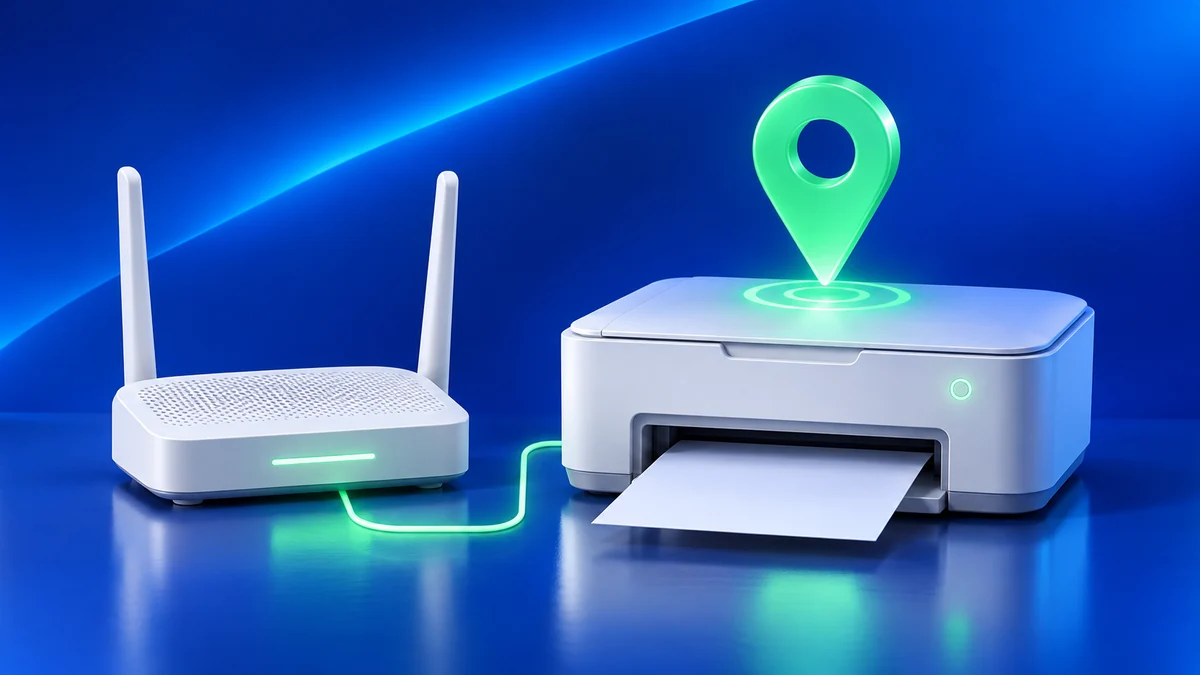
Допустим, принтер добавили на компьютер по адресу 192.168.1.40. Через некоторое время принтер получил другой адрес, и прежняя очередь печати перестала находить его. Можно закрепить адрес на роутере, а затем один раз указать его в настройках печати. По тому же принципу удобно сохранять доступ к панели камеры или к сетевому хранилищу NAS.
Обычно устройство обращается к DHCP-серверу и получает свободный адрес на ограниченное время. Роутер может выдавать один и тот же адрес много раз подряд и без специальной записи. Резервирование задаёт явное правило. При запросе от указанного клиента DHCP выдаёт выбранный адрес и обычные параметры сети, включая маску и шлюз. Резервирование DHCP в справке Google Home.
Чем резервирование отличается от других настроек IP

| Настройка | Где задаётся | Для чего подходит |
|---|---|---|
| Резервирование DHCP | На роутере или другом действующем DHCP-сервере | Постоянный адрес принтера, камеры или NAS в домашней сети |
| Ручной локальный IP | На самом устройстве | Устройство должно пользоваться заранее заданным IP без запроса DHCP |
| Статический внешний IP | На стороне провайдера и при необходимости в настройках WAN | Фиксированный адрес внешнего подключения |
Ручной адрес требует указать на устройстве параметры своей сети и отдельно исключить пересечения с адресами, которые раздаёт роутер. При резервировании настройка хранится в одном месте. Внешний адрес, который вы видите на странице проверки IP в интернете, управляется отдельно. Чтобы сверить адрес нужного интерфейса, пригодится памятка по локальному и внешнему IP.
Как зарезервировать IP на роутере

- Подключите устройство так, как оно будет работать дальше. Откройте панель роутера, который выдаёт адреса в этой сети. Если между устройством и роутером стоит точка доступа, запись обычно добавляют на главном роутере. Найдите устройство в списке DHCP-клиентов. Сверьте его IP и MAC со сведениями об активном подключении.
- Найдите настройки DHCP или локальной сети. Раздел может называться «Резервирование адресов», Address Reservation или Manual Assignment. Сделайте снимок текущих записей. Если роутер умеет зарезервировать текущий адрес из списка клиентов, это удобно для уже настроенного принтера. Иначе выберите адрес в допустимой области по инструкции. Например, для показанного в инструкции ASUS роутера это адрес из DHCP-пула. Настройка резервирования в интерфейсе ASUS.
- Проверьте, что выбранный адрес не используется другим устройством и не указан в другой записи. Учитывайте технику с вручную заданным IP, в том числе сейчас отключённую. Сохраните пару MAC и IPv4, а на устройстве проверьте автоматическое получение адреса. Если меняете существующий ручной IP на принтере или камере, запишите его и способ входа в панель, прежде чем включать DHCP.
Что делать с приватным MAC
Если домашний Wi-Fi уже использует стабильный приватный адрес, закрепляйте IP за ним. Начиная с iOS 18, iPadOS 18 и macOS Sequoia 15 у Apple есть режим «Постоянный» для конкретной сети. Он сохраняет приватный MAC и прекращает его ротацию в этой сети. После изменения ещё раз сверьте MAC в списке клиентов и только затем сохраните запись DHCP. Документация Apple о приватном адресе Wi-Fi.
В Android приватный MAC по умолчанию обычно сохраняется для профиля сети. В некоторых сценариях Android 12 и новее меняют его при следующих подключениях. Сначала сравните адрес в роутере до и после переподключения. Если меняющийся MAC мешает резервированию, проверьте возможности именно этой модели или используйте проводное подключение там, где оно подходит. Описание поведения MAC-рандомизации в Android.
Как проверить выдачу и отменить изменение
Отключите устройство от сети и подключите его снова, чтобы оно запросило адрес. Сверьте IP в его сетевых сведениях и в списке активных клиентов роутера. В Windows можно открыть терминал и выполнить команду, которая показывает сведения обо всех адаптерах. Смотрите IPv4 и физический адрес в блоке нужного Ethernet или Wi-Fi. Справка Microsoft по ipconfig.
ipconfig /all
Затем проверьте, открывается ли панель устройства или работает ли печать по закреплённому IP. Если сохранился старый адрес, проверьте, включено ли правило, совпадает ли MAC и тот ли роутер выдал адрес. Если нужно отменить изменение, удалите добавленную запись или восстановите прежнюю, сохраните настройки и переподключите устройство. Если раньше адрес был задан на самом устройстве, восстановите сохранённые параметры после проверки, что адрес свободен.
Частые вопросы
Почему закреплённый IP пропал после перехода с Wi-Fi на кабель?
DHCP видит другой сетевой интерфейс с другим MAC. Для кабеля создайте запись под MAC Ethernet и выберите отдельный свободный IP, если оба интерфейса используются одновременно.
Можно ли закрепить адрес, который устройство уже получило?
Да, если роутер разрешает его резервировать и адрес сейчас выдан нужному устройству. Это позволяет сохранить прежний адрес в настройках печати или доступа к хранилищу.
Нужно ли повторять настройку после замены роутера?
Если записи не перенеслись, добавьте их на новом DHCP-сервере. Сначала сверьте его подсеть. Когда новый роутер раздаёт другой диапазон, выберите подходящий адрес и обновите его в приложении, которое подключается к устройству.