Как выбрать роутер для квартиры: подключение, Wi-Fi и порты
В этой статье
Начните с линии, которая приходит в квартиру

Посмотрите, что уже установил провайдер. Ethernet-кабель обычно подключают к WAN-порту роутера. Оптическую линию обслуживает совместимый терминал: покупать произвольный роутер с похожим разъёмом вместо операторского ONT нельзя. Подробности есть в статье о GPON и оптическом терминале.
Уточните тип подключения и нужные параметры. Это может быть автоматическое получение адреса или PPPoE с логином и паролем. ASUS рекомендует выяснить тип WAN у провайдера до настройки. Для телевидения и телефонии оператор может предъявлять дополнительные требования, которые тоже стоит получить до покупки.
Если кабеля нет, задача другая: сначала проверяют мобильный интернет по адресу, выбирают SIM-карту и тариф для роутера. Скорость такого подключения зависит и от сети оператора, поэтому начинать лучше с проверки приёма в квартире. Как сравнить мобильных операторов, объясняет отдельная статья.
Проверьте скорость WAN и LAN
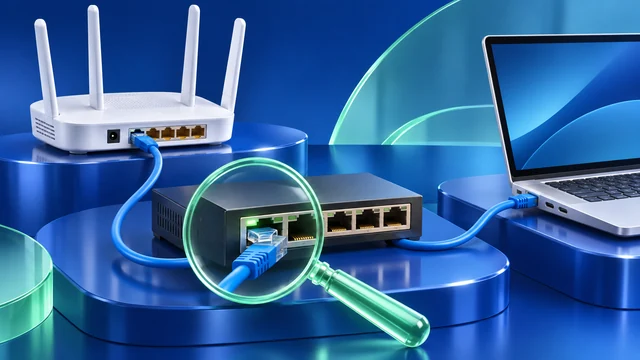
Для тарифа 300 или 500 Мбит/с роутер с WAN 100 Мбит/с не подойдёт по скорости. Гигабитный WAN нужен для получения услуги, а гигабитный LAN — для быстрого проводного подключения компьютера или телевизора. Проверяйте оба типа портов и их количество.
| Условия дома | Что искать |
|---|---|
| Кабельный тариф выше 100 Мбит/с | WAN и нужные LAN от 1 Гбит/с |
| Несколько проводных устройств | Достаточное число LAN или отдельный коммутатор |
| Оптика от провайдера | Совместимая схема с операторским терминалом |
| Только мобильный интернет | Подходящие LTE-диапазоны и условия тарифа |
| Рабочий компьютер далеко от роутера | Возможность проложить кабель или расширить покрытие |
Порт 10/100 и гигабитный 10/100/1000 различаются аппаратно; настройка не превращает первый во второй. Но даже гигабитное соединение до компьютера ещё не определяет скорость внешнего интернета. Intel при проверке гигабита советует учитывать второй порт и исправность кабеля.
Для новой линии обычного гигабитного Ethernet используйте качественную четырёхпарную витую пару Cat 5e или выше с правильным монтажом. Fluke описывает требования 1000BASE-T к линии. Вопросы ограничения сотней мегабит разобраны в статье «100 Мбит/с вместо 1000».
Оцените комнаты и устройства

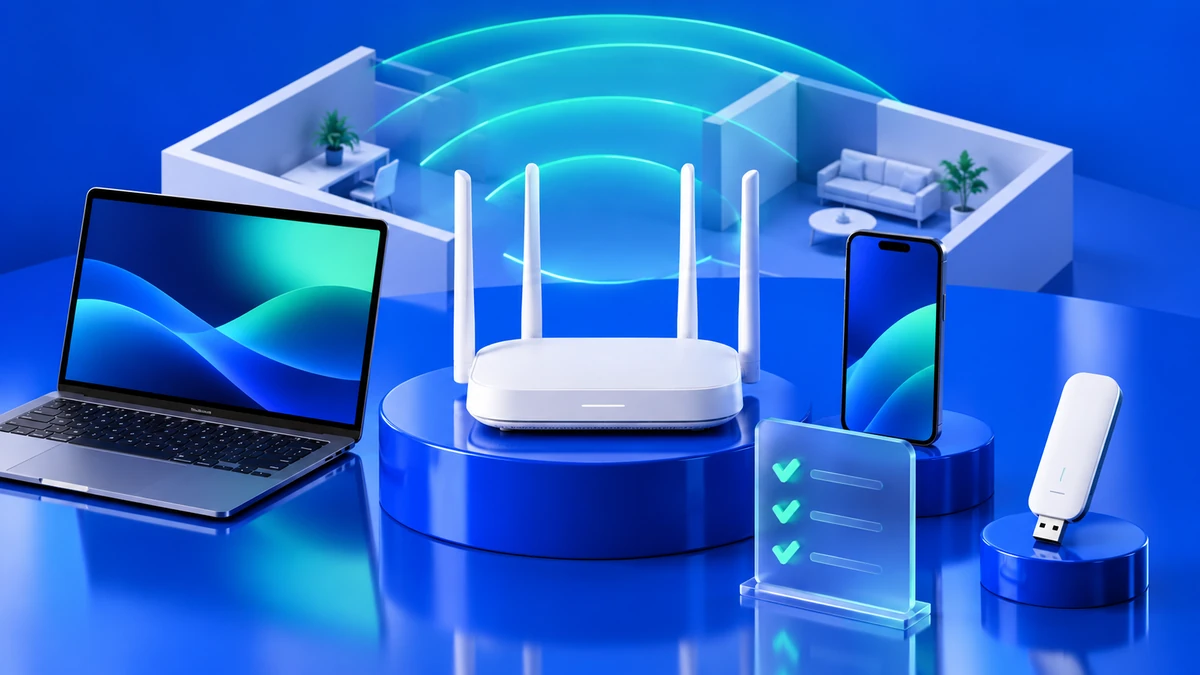
Площадь квартиры полезна для первого описания задачи, но важны ещё стены и место установки. Роутер в металлическом шкафу у входа и тот же аппарат на открытой полке ближе к центру будут работать в разных условиях. TP-Link рекомендует открытое размещение и учёт препятствий.
Составьте список устройств. Если телефоны и ноутбуки поддерживают 5 ГГц, имеет смысл рассматривать двухдиапазонный Wi-Fi. Старым датчикам и бытовым устройствам нередко требуется 2,4 ГГц. Новый стандарт роутера полезен с совместимыми клиентами; сравнение есть в статье о Wi-Fi 5 и Wi-Fi 6.
Если в дальней комнате сигнал уже слабый, дорогой одиночный роутер не всегда решает задачу. Рассмотрите точку доступа с кабелем или совместимую Mesh-систему. Выбор способа расширения лучше сделать до покупки, чтобы не собирать случайный набор устройств.
Защита и проверка после установки
Проверьте поддержку современных режимов защиты, обновлений и гостевой сети, если она нужна. Для WPA3 требуется поддержка со стороны роутера и клиента — это отмечает Microsoft в объяснении защищённого Wi-Fi. Совместимость старых устройств проверяют заранее; отключать шифрование ради подключения не следует.
После установки сравните работу рядом с роутером и в дальней комнате. Затем запустите привычные задачи одновременно: звонок, телевизор и рабочий ноутбук. Если по кабелю всё хорошо, а вдали плохо, занимайтесь покрытием. Если медленно везде, проверьте внешний канал. Такой порядок помогает решить конкретную проблему без покупки лишнего оборудования.