Как посмотреть пароль своей сети Wi-Fi
В этой статье
Забытый пароль Wi-Fi проще всего посмотреть на устройстве, которое уже подключалось к вашей сети: в настройках Windows, iPhone или приложении «Пароли» на современном Mac. На Android штатное меню позволяет поделиться доступом через QR-код; отображение самого пароля текстом зависит от устройства. Если сохранённой записи нет, проверьте настройки своего роутера.
Для этой задачи не нужны программы «подбора паролей». Мы рассматриваем сохранённые данные собственной сети и обычные средства системы. Сначала определите её точное название: пароль от соседней записи или старой точки доступа не поможет подключить новый ноутбук.
Где искать пароль в вашей ситуации

| Устройство или место | Подтверждённый вариант | Что учитывать |
|---|---|---|
| Windows 11 | Показ пароля в свойствах сети | Интерфейс зависит от обновлений Windows |
| Windows 10 | Свойства подключённой беспроводной сети | Нужен компьютер, уже подключённый к ней |
| iPhone с iOS 16 и новее | Поле пароля в настройках Wi-Fi | Потребуется подтверждение личности |
| Mac с macOS Sequoia и новее | Раздел Wi-Fi в приложении «Пароли» | Выбирайте сохранённую сеть |
| Android | «Поделиться» в карточке сети, QR-код | Пункты и текстовый показ различаются |
| Свой роутер | Панель управления или заводская наклейка | Наклейка не отражает последующую смену пароля |
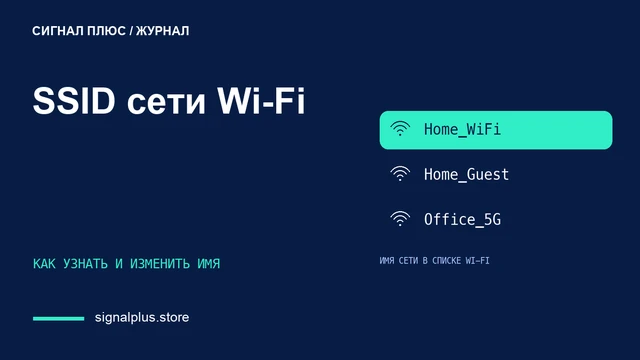
Название сети — это SSID. Оно не является паролем, IP-адресом роутера или именем учётной записи администратора. Если на наклейке много полей, сначала разберитесь, где найти SSID сети Wi-Fi, и сопоставьте его со списком на телефоне.
Как посмотреть пароль в Windows
На актуальной Windows 11 откройте «Параметры» → «Сеть и Интернет» → «Свойства». Возле поля пароля сети Wi-Fi выберите «Показать». Для другой сохранённой сети откройте «Управление известными сетями», выберите нужное имя и найдите такое же поле. Если система запрашивает подтверждение, выполните его своей учётной записью.
В Windows 10 путь другой: «Параметры» → «Сеть и Интернет» → «Состояние» → «Центр управления сетями и общим доступом». Нажмите название текущего Wi-Fi возле «Подключения», затем «Свойства беспроводной сети» → «Безопасность» → «Отображать вводимые знаки». Значение появится в поле ключа безопасности сети. Оба варианта приведены в справке Microsoft.
Если названия пунктов на Windows 11 отличаются, не переносите инструкцию для новой версии на любую старую сборку. Сверьте обновления и найдите карточку именно своего подключения. Начать удобнее с системного поиска «Параметры Wi-Fi».
Переписывая длинную строку, легко перепутать латинскую O и ноль, маленькую l и большую I. Используйте копирование, когда оно доступно, и вставляйте значение только в поле подключения. Перед отправкой сообщения проверьте буфер обмена: там мог остаться пароль.
Как найти сохранённую сеть на iPhone
Просмотр паролей через настройки поддерживается в iOS 16 и новее; для iPad Apple указывает iPadOS 16.1 и новее. Для текущего подключения откройте «Настройки» → Wi-Fi, нажмите значок информации возле нужной сети, затем поле «Пароль». Подтвердите действие Face ID, Touch ID или код-паролем устройства.
Для ранее использованной сети откройте Wi-Fi → «Изменить», подтвердите доступ и выберите значок информации возле сохранённой сети с замком. Затем откройте поле пароля. Последовательность и версии указаны в инструкции Apple.
Начиная с iOS 18 есть также приложение «Пароли»: после разблокировки выберите Wi-Fi и нужную сеть. Это полезно, когда телефон сейчас подключён к другому роутеру, а вам нужна запись от дачи. Не удаляйте сохранённую сеть до того, как получили нужные данные: кнопка «Забыть» решает другую задачу.
Если пароль получен давно, проверьте его на новом устройстве. После смены настроек роутера старая запись может перестать подходить. Имя сети при этом могло остаться прежним, поэтому само совпадение SSID не подтверждает актуальность ключа.
Как открыть пароль Wi-Fi на Mac
Для macOS Sequoia 15 и новее используйте приложение «Пароли». Apple отдельно подтверждает, что это приложение появилось начиная с macOS Sequoia и iOS 18; инструкция не предполагает наличие такого приложения на старой системе.
Откройте «Пароли», разблокируйте приложение способом, предложенным Mac, и выберите Wi-Fi в боковой панели. Нажмите нужную сеть. Чтобы увидеть пароль, наведите указатель на точки возле поля Password; чтобы скопировать — нажмите на них. Если боковая панель скрыта, сначала раскройте её кнопкой панели. Эти действия описывает руководство Apple для паролей Wi-Fi на Mac.
В разделе видны сохранённые сети, а текущее подключение вынесено наверх. Это помогает отличить рабочую запись от похожего названия в списке. Для старых macOS подберите инструкцию под свою версию: не ищите раздел Wi-Fi среди паролей сайтов только потому, что там тоже есть слово «Пароли».
Когда цель — подключить близкого человека, можно использовать штатную передачу пароля между совместимыми устройствами Apple. У неё есть условия, включая близость устройств, Wi-Fi, Bluetooth и контакты. Если предложение передачи не появилось, обычный просмотр своей записи остаётся отдельным способом.
Что можно сделать на Android
В справке Google для Android приведён путь «Настройки» → «Сеть и Интернет» → «Интернет» → ваша сеть → «Поделиться». Телефон показывает QR-код, который можно отсканировать другим устройством. Google отмечает, что часть действий в этой инструкции относится к Android 12 и новее. Подробности — в справке Android о сохранённых сетях.
На смартфонах других производителей раздел может называться «Подключения» или просто Wi-Fi. Откройте карточку своей сети и ищите штатную команду передачи доступа. Если телефон требует разблокировку, подтвердите её. Наличие пароля текстом под кодом не гарантируется для каждого Android и каждой оболочки.
Когда нужен интернет на втором телефоне, QR-кода обычно достаточно: необязательно сначала превращать его в строку. Покажите код непосредственно с экрана владельца. Он передаёт данные для подключения, поэтому относитесь к нему так же внимательно, как к самому паролю, и не публикуйте снимок экрана в открытом чате.
Если сохранённый пароль не подходит или записи нет

Посмотрите наклейку своего роутера. Заводской пароль полезен, если его не меняли и сеть действительно относится к этому устройству. Например, руководство TP-Link Archer A10 V1 отдельно различает ключ на наклейке и изменённый пароль в настройках. Пароль администратора панели и WPS PIN — другие данные; не перебирайте все числа с корпуса по очереди.
Если доступ к панели управления есть, проверьте настройки беспроводной сети по руководству модели. Производители используют разные меню. Apple рекомендует менять настройки роутера через приложение или веб-интерфейс его производителя. Наш разбор входа в настройки роутера поможет найти нужный интерфейс.
Если меняете ключ осознанно, заранее подготовьте устройства и следуйте порядку смены пароля роутера. Для посетителей удобнее отдельная гостевая сеть, если её поддерживает оборудование: тогда не придётся каждый раз передавать основной домашний ключ.
На macOS до появления приложения «Пароли» сохранённый ключ своей сети можно искать в «Связке ключей»: найдите запись Wi-Fi, откройте её и запросите показ пароля с подтверждением доступа к Mac.
Частые вопросы
Можно ли узнать пароль сети, к которой устройство не подключалось?
Список соседних Wi-Fi не раскрывает их пароли. Попросите владельца сети предоставить доступ. Для своей сети без сохранённых записей используйте панель роутера или исходные данные, если они ещё актуальны.
Почему сохранённый пароль оказался неверным?
Проверьте имя сети, регистр символов и отсутствие лишнего пробела. Возможно, пароль на роутере уже изменили, а устройство сохранило старую запись. Сравните данные с работающим подключением или настройками своей точки.
QR-код скрывает пароль от получателя?
Он упрощает подключение, но не предназначен для сохранения секрета от человека, которому вы предоставляете доступ. Не отправляйте такой код тому, кому не готовы передать данные своей сети.