Как посмотреть отчёт о Wi-Fi в Windows 11
В этой статье
Как получить отчёт
- Нажмите «Пуск», найдите командную строку и выберите «Запуск от имени администратора».
- Выполните команду:
netsh wlan show wlanreport
- Скопируйте путь из вывода команды. Откройте HTML-файл в браузере.
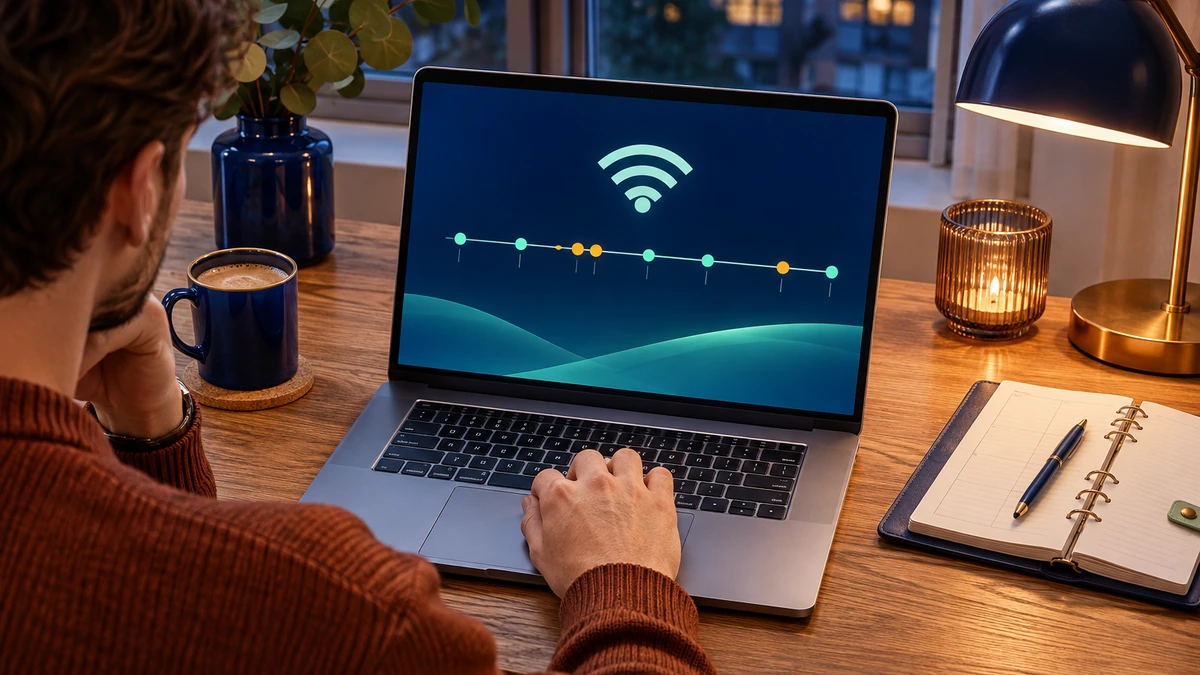
- Найдите на графике время обрыва. Щёлкните по событию, если нужно перейти к подробностям соответствующего сеанса.
Команда формирует диагностический файл и не меняет настройки сети. Отчёт полезнее сразу после сбоя: события недельной давности в стандартный трёхдневный интервал не попадут. Если вы отслеживаете редкий сбой, запишите время, комнату и что именно прервалось. Так будет проще сопоставить события, когда отчёт уже открыт.
Какие разделы смотреть
| Раздел | Что он помогает проверить |
|---|---|
| График событий Wi-Fi | Совпадает ли время заметного сбоя с событием на ноутбуке |
| Wireless Sessions | Когда начался и закончился сеанс, какие события случились внутри |
| Disconnect Reasons | Какие причины разрыва были записаны Windows |
| Network Adapters | Какой адаптер работал и какие сведения о драйвере показаны |
Запись о разрыве сама по себе не называет виновника. Например, ноутбук мог уснуть или вы могли переключиться на соседнюю сеть. Сравните событие со временем, когда прервался звонок. Если записи о разрыве нет, это не доказывает исправность интернета: Wi-Fi мог оставаться подключённым, а внешняя линия или сервис — не отвечать.
Как подтвердить причину
При следующем сбое проверьте телефон на той же сети, временно отключив мобильные данные. Если звонок прервался только на ноутбуке и в отчёте есть событие разрыва, начните с проверки Wi-Fi на ноутбуке. Если оба устройства теряют сайты, хотя остаются в домашней сети, откройте диагностику Wi-Fi без доступа в интернет. Если не работает только сервис созвонов, сравните его с другим приложением.
Что можно отправить в поддержку
В отчёте могут быть имя компьютера, сведения о пользователе, названия сетей и данные об адаптере. Для первого сообщения напишите примерное время обрыва, модель адаптера, что происходило на других устройствах и какую причину показывает Windows. Скриншот нужного фрагмента лучше обрезать перед отправкой. Полный отчёт передавайте только если его запросили по доверенному каналу.
Нужно ли загружать отчёт в интернет?
Нет, это локальный HTML-файл. Откройте его с диска в браузере: такой просмотр не требует доступа к сайту Microsoft. Если на ноутбуке несколько сетевых адаптеров, сверяйте сеанс именно с тем Wi-Fi-адаптером, через который вы были подключены.