Как подключить ноутбук к телевизору по Miracast в Windows 11
В этой статье
Как понять, поддерживает ли телевизор Miracast
Посмотрите спецификацию точной модели или список входов на телевизоре. Название режима зависит от производителя: это может быть «Беспроводной дисплей», «Дублирование экрана» или Screen Mirroring. По одному названию «Трансляция» поддержку Miracast подтвердить нельзя; лучше свериться с руководством устройства.
| Что хотите сделать | Какой способ проверить |
|---|---|
| Дублировать рабочий стол Windows без кабеля | Miracast на ноутбуке и телевизоре или совместимый HDMI-приёмник |
| Показать видео или фото с iPhone | AirPlay на совместимом устройстве |
| Получить прямое проводное подключение | HDMI при наличии подходящих разъёмов или адаптера |
Как подключить экран
- Включите телевизор и откройте режим приёма беспроводного изображения по инструкции производителя.
- На ноутбуке включите Wi-Fi, даже если интернет на нём подключён кабелем. Поставьте ноутбук рядом с телевизором для первого теста.
- Нажмите Win + K, выберите телевизор и примите запрос подключения, если он появился.
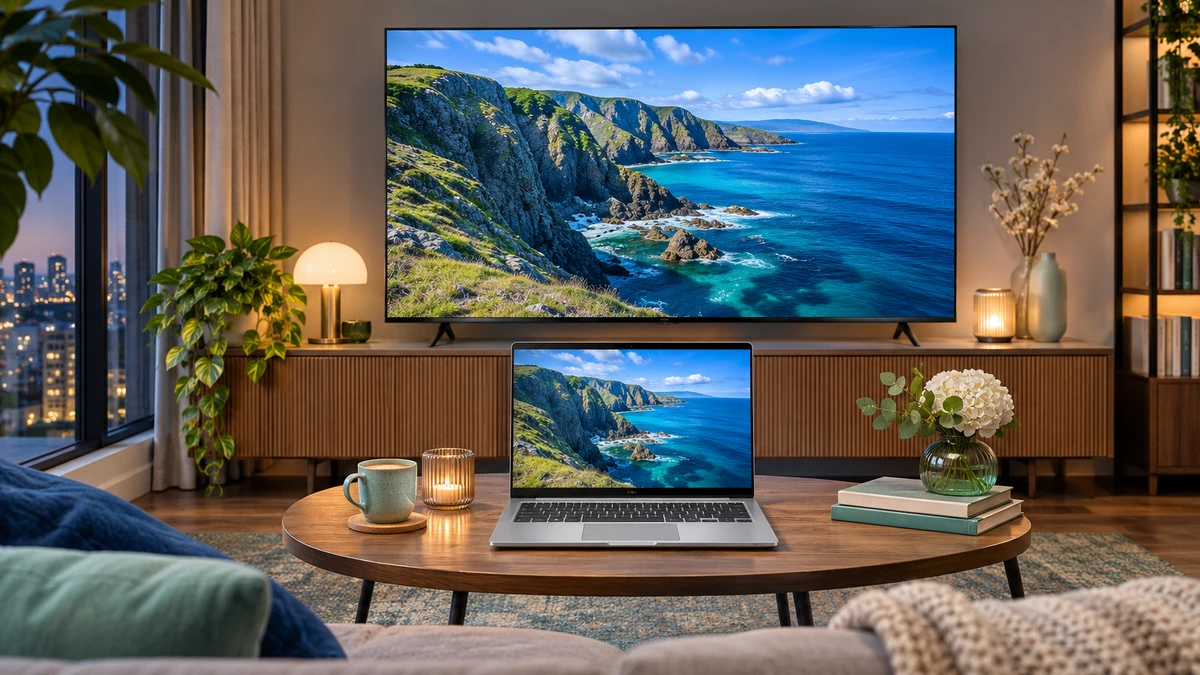
- После подключения нажмите Win + P. «Повторяющийся» показывает одинаковую картинку, «Расширить» использует второй экран отдельно, а «Только второй экран» выключает изображение на экране ноутбука.
- Проверьте звук отдельно. При необходимости выберите телевизор как устройство вывода звука в настройках Windows.
Что проверить, если телевизора нет в списке
Сначала убедитесь, что телевизор находится в режиме ожидания подключения и поддерживает Miracast. Если Windows показывает сообщение, что компьютер не поддерживает Miracast, перепроверьте драйверы беспроводного и графического адаптеров по инструкции производителя ноутбука. Если раньше всё работало, перезапустите оба устройства. Для внешнего приёмника проверьте, что телевизор переключён на его HDMI-вход.
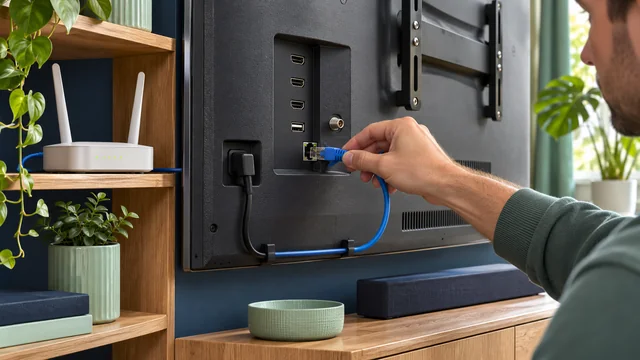
Для презентации или игры заранее попробуйте HDMI: он обходит проблемы обнаружения и качества беспроводного соединения. Если требуется передать изображение именно с iPhone, смотрите инструкцию по AirPlay. Если же задача — дать телевизору доступ в интернет, а не показать рабочий стол ноутбука, пригодится подключение телевизора по LAN. Кабель Ethernet для сети не заменяет HDMI для вывода изображения.
Как проверить задержку перед презентацией
Откройте тот же файл, который будете показывать, перелистните несколько слайдов и запустите фрагмент видео со звуком. Если сигнал запаздывает или время от времени пропадает, повторите тест рядом с телевизором. Для выступления с видео или интерактивной демонстрацией держите под рукой проверенный HDMI-кабель: убедитесь до начала, что оба устройства видят картинку и звук.