Как поделиться Wi-Fi через QR-код с телефона
В этой статье
Что передаёт QR-код Wi-Fi
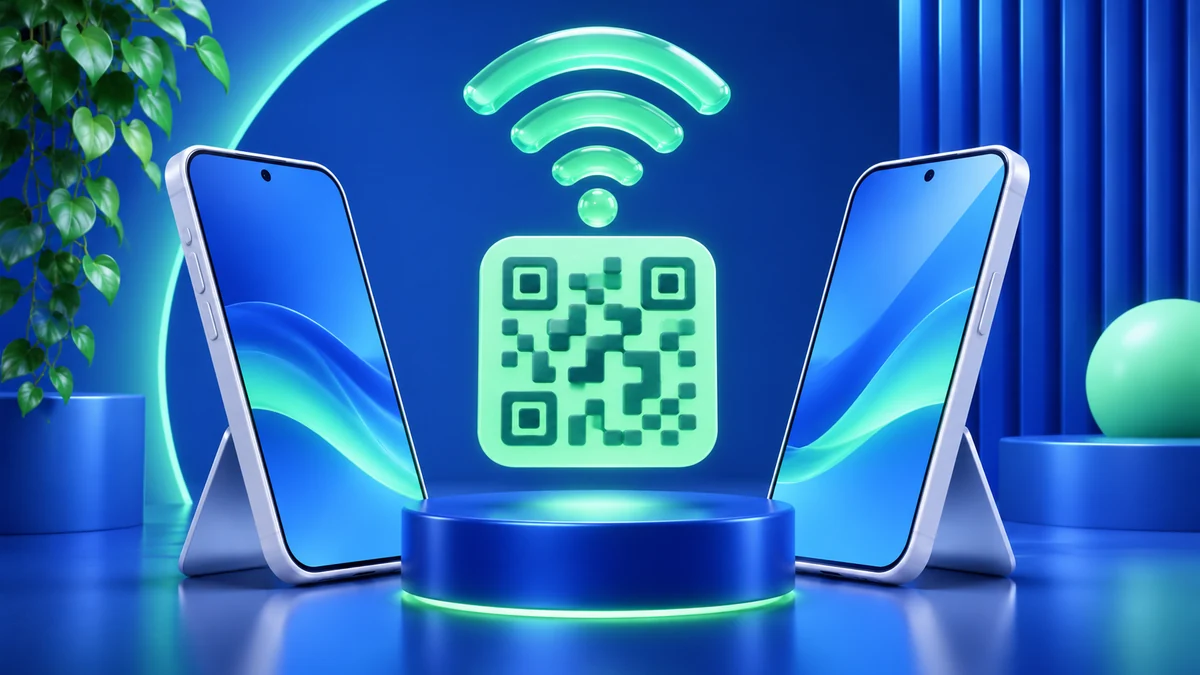
Код позволяет передать данные для подключения к уже существующей сети. Он избавляет гостя от ручного ввода длинного пароля, но не включает интернет на роутере и не создаёт дополнительную точку доступа. После подключения устройство гостя связывается с той же сетью, данные которой вы показали.
Сначала посмотрите название выбранной сети. Если у роутера есть основная и гостевая сети, для посетителя удобнее подготовить гостевую и подключить свой телефон к ней перед показом кода. Отдельная инструкция по настройке гостевой сети объясняет её параметры; здесь задача — передать уже готовое подключение.
Само сканирование может пройти успешно даже далеко от роутера, но подключиться получится только там, где доступна нужная сеть. Проверьте это до поиска ошибок в телефоне гостя.
Как показать код на Android
На Pixel Google предлагает такой порядок: открыть настройки сети и интернета, перейти к интернет-подключениям, нажать значок настроек возле подключённой Wi-Fi-сети и выбрать Share. При необходимости телефон попросит подтвердить личность, после чего покажет QR-код.
На русском интерфейсе команда обычно называется «Поделиться», но у других производителей путь может отличаться. Рабочий ориентир — свойства текущей сети в настройках Wi-Fi, а не меню отправки фотографии или файла.
- Подключите телефон к сети, доступ которой хотите передать.
- Откройте её сведения и проверьте название.
- Найдите «Поделиться» или значок QR-кода.
- Подтвердите доступ кодом экрана или биометрией, если система попросит.
- Покажите весь код второму устройству, не обрезая края.
Samsung описывает для современных Galaxy путь через подключения, Wi-Fi и настройки текущей сети, где выбирают QR-код. Путь и доступность команды зависят от модели и версии One UI. Если нужной кнопки нет, уточните способ в справке производителя именно вашего устройства. На старом телефоне практичнее ввести пароль вручную, чем искать случайное приложение с доступом к настройкам сети.
Как показать код на iPhone
В современных версиях iOS нужные данные собраны в приложении «Пароли». Apple указывает, что приложение используется для сохранённых Wi-Fi-сетей начиная с iOS 18. Разблокируйте его, откройте Wi-Fi и выберите нужную сеть. В актуальном руководстве iPhone предусмотрена команда Show Network QR Code — показ QR-кода сети.
Проверьте выбранное название до показа: в списке могут оставаться сети гостиниц, родственников и старые реквизиты домашнего роутера. Для новой гостевой сети сначала подключитесь к ней, затем откройте сохранённую запись.
На iOS 16–17 приложения «Пароли» ещё нет. Apple описывает просмотр пароля через «Настройки» → Wi-Fi → сведения о сети → поле пароля с подтверждением личности. Это способ получить пароль для ручного ввода; искать по этому пути кнопку современного QR-кода не нужно.
Между устройствами Apple также существует отдельный обмен паролем поблизости. Он требует соблюдения условий Apple, в том числе контактов и доступности Wi-Fi и Bluetooth. Для гостя с Android удобнее показать код или передать реквизиты: эти два сценария не зависят от появления окна обмена между устройствами Apple.
| Устройство, с которого делятся | Где искать | Что учитывать |
|---|---|---|
| Современный Android | Свойства подключённой Wi-Fi-сети, «Поделиться» | Названия разделов зависят от оболочки |
| Современный Samsung Galaxy | QR-код в настройках текущей Wi-Fi-сети | Путь и доступность зависят от модели и версии One UI |
| iPhone с iOS 18 и новее | «Пароли» → Wi-Fi → сеть | Ищите команду показа QR-кода в карточке сети |
| iPhone с iOS 16–17 | Пароль в сведениях о Wi-Fi | Подходит для передачи пароля вручную |
| Windows 11 с функцией QR | Свойства сети, показ пароля | Microsoft включила обмен QR в возможности версии 24H2 |
Как подключиться по коду

На принимающем телефоне откройте камеру и наведите её на код. Если появилась команда присоединиться к Wi-Fi, проверьте название и подтвердите подключение. На Android, где камера не распознаёт сетевой код, посмотрите, есть ли сканер возле добавления сети в настройках Wi-Fi.
На iPhone можно использовать камеру или «Сканер кодов» в Пункте управления — оба варианта описаны Apple. Просто держите код в кадре и нажмите появившееся предложение. Делать обычную фотографию кнопкой спуска не требуется.
Если распознавание не начинается, увеличьте яркость экрана с кодом, уберите блики и немного измените расстояние. Код должен целиком помещаться в кадре. После подключения откройте новую страницу: это проверит интернет, а не только сохранение сети.
Когда название выбрано верно, но подключение всё равно отклоняется, сравните реквизиты с действующими настройками роутера. Дальнейшие проверки собраны в статье телефон не подключается к Wi-Fi.
Что делать с Windows и старым кодом

Microsoft включила подключение и обмен Wi-Fi через QR-коды в Windows 11 версии 24H2. В системах с этой функцией код можно открыть через показ пароля в свойствах сети. Для приёма на компьютере с камерой Microsoft описывает режим штрихкодов приложения «Камера»: после сканирования переходят в параметры и подтверждают подключение. На Windows 10 и старых выпусках Windows 11 ориентируйтесь на ручной ввод реквизитов, если системного QR-интерфейса нет.
После смены названия сети или пароля ранее сохранённый код устаревает. Сначала подключите телефон с новыми данными и покажите код заново. Старую распечатку замените, а снимок удалите из мест, где он больше не нужен. Если пароль забыли, отдельный материал объясняет, как узнать пароль своей сети Wi-Fi.
Ради QR-кода не требуется менять шифрование или отключать защиту сети. Если вы всё же меняете гостевые реквизиты, сохраните прежние значения и список подключённых устройств: при возврате старого пароля доступ получат и те, кому он был известен раньше.
Частые вопросы
QR-код включает раздачу мобильного интернета?
Нет, код сохранённой сети передаёт данные этой сети. Для собственной точки доступа телефона сначала включают соответствующий режим, затем делятся именно её реквизитами.
Почему после сканирования Wi-Fi есть, а сайты не открываются?
Подключение к роутеру и его доступ в интернет — разные этапы. Проверьте интернет на другом устройстве в той же сети, а затем состояние подключения самого роутера.
Можно ли подключить Android к коду с iPhone?
Да, если принимающее устройство распознаёт сетевой QR-код и поддерживает параметры этой Wi-Fi-сети. При отсутствии распознавания выберите сеть и введите пароль вручную.