Как подключить и настроить репитер Wi-Fi
В этой статье
Подготовьте репитер и проверьте основную сеть
Запишите имя домашней Wi-Fi сети и убедитесь, что знаете пароль именно от неё. Для проверки подключите к ней телефон рядом с роутером и откройте сайт. Если на телефоне включены мобильные данные, временно отключите их, чтобы проверка шла через домашнюю сеть. Верните их после проверки. Если сайт уже на этом этапе не открывается, сначала выясните, почему роутер раздаёт Wi-Fi без доступа к интернету.
Посмотрите точную модель и, если указана, аппаратную версию на наклейке. В инструкции к этой версии будут стартовое имя сети, адрес панели или название приложения, а также расшифровка индикаторов. Если вместо отдельного репитера вы используете второй роутер, проверьте, есть ли у него режим повторителя. Например, ASUS перечисляет поддерживаемые режимы по моделям и приводит отдельный порядок настройки. Инструкция ASUS по режиму повторителя.
Выберите способ подключения
| Способ | Когда подходит | Что понадобится |
|---|---|---|
| Через браузер | Хотите вручную выбрать исходную сеть и задать имя сети репитера | Стартовая Wi-Fi сеть репитера и локальный адрес из инструкции |
| Через приложение | Производитель поддерживает настройку этой модели в приложении | Телефон, официальное приложение и пароль домашней сети |
| Через WPS | На обоих устройствах есть поддержка кнопочного подключения | Доступ к кнопкам и инструкции для роутера и репитера |
В браузере и приложении вы видите, к какой сети подключается репитер. Это удобно, если роутер раздаёт два диапазона под разными именами. При WPS выполните нажатия в порядке, указанном производителем, и дождитесь сигнала об успешном подключении. Если на корпусе кнопка совмещена со сбросом, проверьте допустимую длительность нажатия. Способы настройки репитеров TP-Link, как работает WPS на роутере.
Настройте репитер через браузер или приложение

- Включите репитер рядом с роутером и дождитесь загрузки. На телефоне или компьютере подключитесь к его стартовой Wi-Fi сети с именем из инструкции. Если система сообщает, что в ней пока нет интернета, оставайтесь в этой сети до открытия мастера.
- Откройте приложение или введите локальный адрес репитера в адресную строку браузера. Если мастер предложит создать пароль для входа в панель управления, задайте его и сохраните отдельно от пароля домашнего Wi-Fi.
- Выберите домашнюю сеть в результатах поиска и введите её пароль. Если мастер предлагает выбрать сети для нескольких диапазонов, укажите нужные из списка. Оставьте включённой защиту Wi-Fi. При первой проверке удобно дать сети репитера отдельное имя, например
Дом-репитер, если модель разрешает его менять. - Примените настройки, дождитесь соединения с роутером и подключите телефон или ноутбук к сети репитера. Откройте сайт. В панели репитера проверьте, что в качестве исходной сети указана ваша домашняя и соединение активно. Руководство TP-Link по веб-настройке.
Найдите розетку, где работают оба соединения

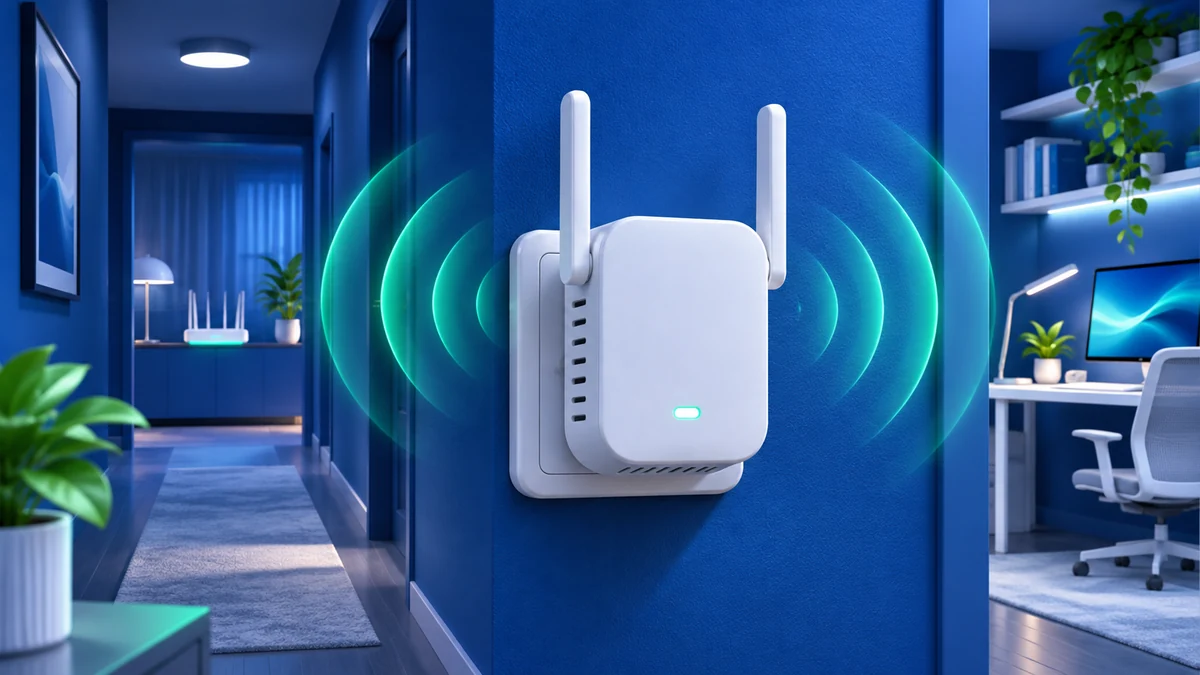
Начните с розетки между роутером и комнатой со слабым покрытием, например в коридоре перед комнатой. Дождитесь, пока репитер снова подключится к роутеру. Сверьте индикатор с руководством к модели. Если он показывает слабый сигнал, перенесите репитер на одну розетку ближе к роутеру и проверьте снова. Стены и перекрытия влияют на связь, поэтому ориентируйтесь на индикатор и работу устройств в нужной комнате. Как выбрать место по индикатору TP-Link.
Подключитесь к репитеру в той точке, где обычно сидите с ноутбуком или пользуетесь телефоном. Откройте несколько сайтов или попробуйте обычный видеозвонок. Сравните результат с подключением к роутеру из той же комнаты на том же устройстве. Если для видеозвонков нужна стабильная связь и к комнате можно провести кабель, проверьте, поддерживает ли ваше оборудование режим точки доступа с подключением к роутеру по кабелю.
Разберите сбой по тому, где прерывается связь
Если Wi-Fi репитера виден, но сайты не открываются, подключитесь напрямую к роутеру. Когда напрямую всё работает, вернитесь в панель репитера и проверьте статус соединения с роутером. Если репитер перестал подключаться после смены домашнего пароля, сохраните текущее имя сети репитера и заново выберите домашнюю сеть с новым паролем. Если соединение теряется только в дальней розетке, верните репитер туда, где индикатор показывал уверенный приём. Разбор проблем с подключением в справке TP-Link.
Частые вопросы
Можно ли дать репитеру то же имя, что и роутеру?
Да, если модель позволяет менять имя. Устройства могут некоторое время оставаться подключёнными к прежней точке, даже если вы подошли ближе к другой. Перед переименованием сохраните прежнее имя, чтобы вернуть его, если станет трудно определить, к чему подключён телефон. Разбор переключения между роутером и репитером у TP-Link.
Почему скорость через репитер ниже, чем рядом с роутером?
У данных появляется дополнительный беспроводной участок между роутером и репитером. Это может снизить скорость, даже когда телефон хорошо принимает сигнал репитера. Сравнивайте также, насколько устойчиво работает связь в комнате, где она нужна. Объяснение TP-Link о скорости через репитер.
Когда вместо репитера имеет смысл выбрать Mesh?
Если нужно покрыть несколько комнат или этажей и вы часто перемещаетесь между ними во время звонков, сравните возможности совместимой Mesh-системы. Для одной комнаты сначала проверьте, хватает ли покрытия от репитера. Сравнение Mesh и репитера.