IPTV: что это и что нужно для просмотра
В этой статье
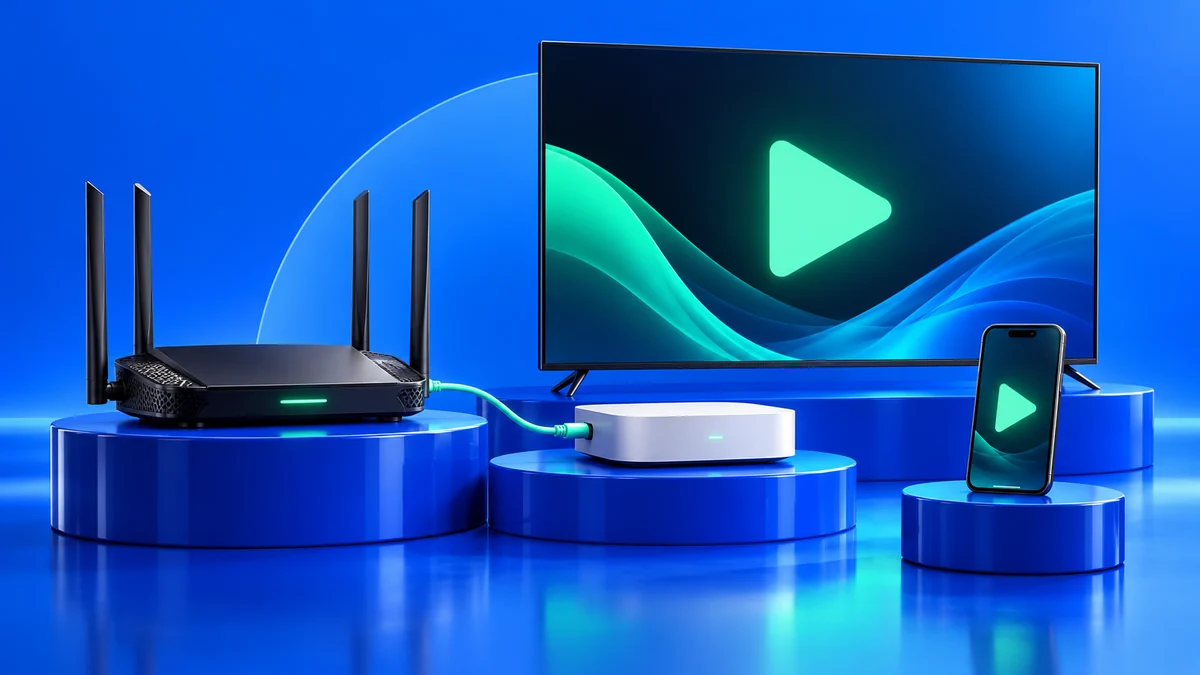
IPTV — телевидение с передачей видео по IP-сети. В классической услуге провайдера каналы поступают через управляемую сеть, а для просмотра используют совместимую приставку или другое предусмотренное оборудование. Покупка роутера с пунктом IPTV в меню не подключает телеканалы: нужна действующая услуга и подходящие настройки.
В быту IPTV также называют просмотр через интернет-приложения. Для домашней сети различие существенно: операторской приставке могут требоваться VLAN и multicast, а официальному онлайн-сервису обычно нужен обычный доступ в интернет. Прежде чем менять параметры роутера, выясните у поставщика телевидения, какой способ используется именно у вас.
Чем операторское IPTV отличается от OTT

В определении ITU IPTV связано с управляемой IP-сетью, рассчитанной на требования к качеству и работе услуги. Оператор может выделять телевидение в отдельный логический сегмент. Для линейных каналов часто используется multicast: поток предназначен группе получателей, запросивших просмотр.
| Признак | Операторское IPTV | OTT через интернет |
|---|---|---|
| Путь видео | Управляемая сеть оператора | Обычное интернет-подключение |
| Приём | Предусмотренная приставка или клиент | Поддерживаемое приложение или устройство |
| Возможные настройки роутера | Профиль, VLAN, IGMP, выделенный порт | Обычно хватает подключения к интернету |
| Что уточнять | Схему услуги и совместимое оборудование | Подписку, приложение и требования сети |
Это типичные схемы, а не жёсткое правило для каждого пакета услуг. IPTV не сводится исключительно к multicast: дополнительные функции могут использовать другие способы передачи. Поэтому ответ службы поддержки и инструкция вашего подключения важнее названия на коробке.
Что нужно уточнить до покупки роутера
Попросите у оператора перечень требований для своей услуги. Уточните, разрешён ли собственный роутер, какая приставка совместима, нужен ли отдельный LAN-порт и какие параметры должен поддерживать маршрутизатор. Если подключение проходит через оптический терминал, выясните роль каждого устройства в схеме.
В инструкции TP-Link по IPTV предусмотрены профиль оператора, режим без ручного ввода VLAN и пользовательская конфигурация с параметрами поставщика услуги. Эти варианты показывают, почему нельзя копировать настройки из случайного примера: одинаковые названия меню не означают одинаковую сеть.
Подготовьте короткий список сведений:
- точное название услуги и статус её подключения;
- модель приставки и способ её регистрации;
- необходимость VLAN, его идентификатор и требования к тегированию;
- необходимость IGMP и поддерживаемую версию;
- допустимую схему подключения через собственный роутер;
- число разрешённых экранов и ограничения подписки.
Наличие IPTV в характеристиках — только отправная точка. Проверяйте инструкцию конкретной аппаратной версии и прошивки. Если нужен обзор логического разделения сети, прочитайте материал о VLAN на роутере.
Для чего нужны VLAN, IGMP Proxy и Snooping

VLAN может выделять операторскую услугу в отдельный сегмент, IGMP Proxy передаёт сведения о подписках, а Snooping ограничивает распространение multicast внутри локальной сети. Меняйте их только по требованиям оператора; назначение последней функции разобрано в статье об IGMP Snooping.
Как подключать IPTV без случайных изменений
Перед изменениями сфотографируйте или сохраните действующие параметры, чтобы понимать, что именно изменено. Входите в интерфейс своего роутера способом из его инструкции. У разных производителей IPTV находится в разных разделах; ASUS, например, описывает профиль оператора и выбор порта приставки.
Предположим, оператор указал отдельный порт для приставки. Подключите её именно туда и проверьте запуск. Если порт назначен исключительно телевидению, ноутбук в нём может не получить обычный интернет. Это повод сверить назначение порта, а не менять пароль Wi-Fi или адрес DNS.
Не сбрасывайте исправный роутер ради поиска раздела IPTV. Сначала уточните модель, версию программного обеспечения и поддерживаемый сценарий. Если оператор менял настройки удалённо, заранее выясните порядок возврата к рабочей конфигурации.
Можно ли смотреть через Wi-Fi и мобильный интернет
Для OTT мобильное подключение может подойти, если сервис поддерживает устройство, условия подписки допускают просмотр, а сеть обеспечивает необходимое качество. Операторский multicast из фиксированной сети не переносится автоматически в SIM-роутер: доступность услуги через другую сеть нужно уточнять отдельно.
При просмотре через мобильную сеть проверьте расход трафика, ограничения тарифа и работу в то время, когда обычно смотрите телевизор. Общее значение скорости в рекламе не описывает все условия. Сервис может менять качество в зависимости от соединения; Wink указывает такую зависимость в своих требованиях.
Wi-Fi добавляет ещё один участок передачи. Если приставка поддерживает кабель, проверка по Ethernet помогает понять, связан ли сбой с беспроводной связью. Практические варианты разобраны в материале об интернете для телевизора. Для SIM-роутера отдельно проверьте условия SIM-карты и тарифа.
Как искать причину зависаний и пропавших каналов
Начните с масштаба проблемы. Не работает один канал или все? Останавливается только приставка или одновременно пропадает обычный интернет? Ошибка возникает сразу после смены настроек или вечером при нагрузке? Эти наблюдения помогают выбрать следующую проверку.
| Симптом | С чего начать |
|---|---|
| Нет всех каналов | Подписка, активация приставки, профиль и порт |
| Нет отдельного канала | Доступность и состав пакета у сервиса |
| После настройки исчез интернет | Назначение портов и сохранённая конфигурация |
| По Wi-Fi прерывается, по кабелю работает | Беспроводной участок и расположение устройств |
| OTT снижает качество | Соединение, загрузка сети и требования приложения |
Для зрителя важнее стабильность картинки, звука и переключения каналов. При сбое сравните несколько каналов, кабель и Wi-Fi, затем передайте оператору время и описание проблемы.
Для обращения в поддержку запишите время сбоя, названия каналов, модели устройств и результат проверки кабелем. Передавайте журнал ошибок при необходимости, но не публикуйте пароль и данные учётной записи. Меняйте один параметр за раз: иначе трудно установить, какое действие повлияло на просмотр.
Частые вопросы об IPTV
Достаточно ли купить приставку для просмотра?
Нет. Нужны доступ к услуге, совместимая приставка или приложение и действующая подписка, если она предусмотрена. Уточните регистрацию оборудования до покупки.
Нужен ли IPTV-профиль для онлайн-кинотеатра?
Обычно официальному интернет-приложению достаточно обычного соединения. Профиль включают, когда этого требует конкретная схема услуги, а не из-за наличия телевизора дома.
Можно ли использовать плейлист вместо подписки?
Плейлист — список адресов потоков, а не подтверждение права доступа. Используйте только способ и материалы, которые предоставляет официальный сервис в рамках своих условий.