Как подключить USB-модем к ноутбуку: сначала выясните его режим
В этой статье
Модем вставлен в USB, лампочка горит, а интернет не появился. Перед установкой первого попавшегося драйвера проверьте, как именно это устройство должно подключать ноутбук. USB у разных моделей может выполнять разные задачи.
Посмотрите, что умеет именно ваша модель

Внешне похожие USB-устройства могут работать по-разному. Одно определяется как сетевой адаптер, другое требует предусмотренного производителем приложения, третье раздаёт Wi-Fi. Считать каждый «свисток» одинаковым — удобный способ запутаться.
Найдите модель и ревизию на корпусе или упаковке, затем откройте инструкцию. Проверьте поддержку Windows, macOS или Linux нужной версии. Формулировка «для компьютера» не заменяет список совместимости.
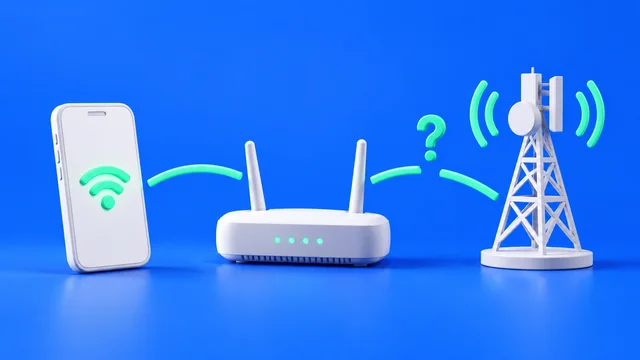
Если модем создаёт собственную Wi-Fi-сеть, ноутбук может подключаться к ней обычным способом. Передачу данных по USB при этом нужно подтверждать отдельно. Подробнее о различиях — в сравнении модема и SIM-роутера.
Подготовьте SIM-карту и подключение
Проверьте, что карта активна, а тариф разрешён для модема. Если возможно, испытайте её в телефоне с выключенным Wi-Fi. Работа в телефоне подтверждает часть условий, но не отменяет ограничения на использование в другом оборудовании.
Устанавливайте SIM в соответствии с инструкцией и предусмотренным состоянием питания. Размер и положение карты нельзя определять по фотографии похожего модема. Если нужен PIN, используйте правильный код — подбор комбинаций может привести к блокировке.
Для первого подключения используйте USB-порт ноутбука без случайного набора переходников и удлинителей. Если без переходника не обойтись, убедитесь, что он поддерживает необходимые питание и передачу данных. Индикатор питания не доказывает, что линия данных работает.
Если интернет должен идти по USB
Дождитесь определения устройства. В Windows посмотрите его статус в диспетчере устройств. Microsoft описывает, где искать сведения о подключённом оборудовании. Не каждое устройство будет называться буквально «модем».
Если производитель требует драйвер, берите его для точной модели и поддерживаемой системы. Используйте официальный источник, а не сборник «всех драйверов для интернета». Windows Update и диспетчер устройств — штатные способы работы с драйверами в Windows.
Если модем раздаёт Wi-Fi
Найдите имя сети и пароль в инструкции, на наклейке или в интерфейсе устройства. Подключите ноутбук к этой сети и откройте сайт. Не выбирайте соседнюю сеть только потому, что в названии тоже есть «4G».
Если нужно зайти в настройки, используйте адрес управления своей модели. Самостоятельно назначать IP-адрес ноутбуку обычно не стоит без указания инструкции. Начните с штатного подключения и автоматических настроек.
В этом режиме USB может быть нужен для питания. О том, допустимо ли питание от зарядного устройства или другого источника, судите по спецификации модема. Любой свободный разъём — не универсальная рекомендация.
Карта обнаружена, но доступа нет

Посмотрите статус мобильного подключения. Есть ли регистрация в сети оператора, выбран ли корректный профиль APN, не исчерпан ли пакет данных? APN, логин и остальные параметры берите у оператора, если они действительно требуются.
| Симптом | Что проверять первым |
|---|---|
| Нет питания | Порт и требования устройства |
| Не определяется по USB | Режим работы, переходник, система и драйвер |
| Wi-Fi есть, сайты не открываются | SIM, тариф и мобильное подключение |
| Работает лишь на другом компьютере | Совместимость и настройки первого ноутбука |
Не меняйте сразу профиль, драйвер и SIM-карту. После каждого шага повторяйте проверку, иначе удачный результат будет трудно объяснить.
Что уточнить перед покупкой
В каталоге есть U96-3 Black — USB-модем 4G с Wi-Fi. Если вам нужен именно проводной интернет по USB, подтвердите этот режим и совместимость с вашей ОС до заказа. Наличие Wi-Fi само по себе этого не обещает.
Для поездок, где USB-подключение неудобно, посмотрите как выбрать карманный роутер. Выбирать стоит по способу работы, а не по тому, насколько знакомо выглядит корпус.
Компактный модем.
С раздачей Wi-Fi.
U96-3 Black — USB-модем 4G с Wi-Fi. Если нужен интернет именно по USB, подтвердите этот режим и поддержку вашей ОС до заказа.