Band steering: что это в роутере и когда включать
В этой статье
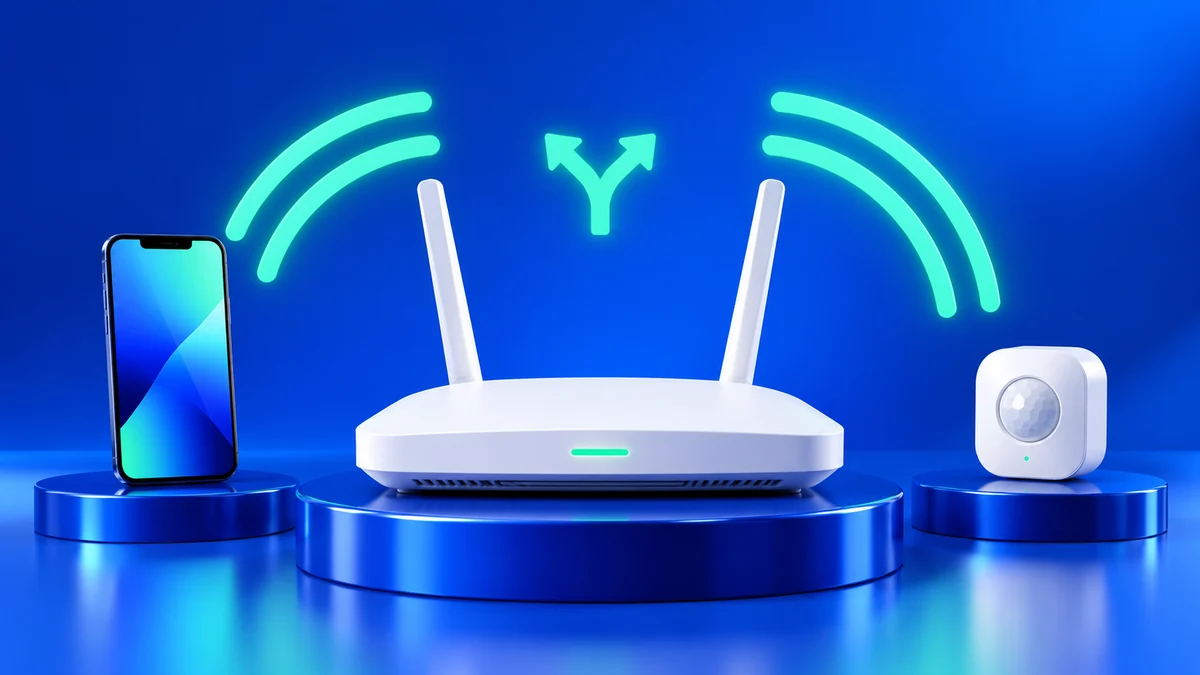
Band steering помогает двухдиапазонному роутеру направлять совместимые устройства между 2,4 и 5 ГГц. Включайте его ради одного имени сети и удобного выбора диапазона; если умное устройство на 2,4 ГГц не добавляется, временно разделите диапазоны по настройкам роутера.
Функция полезна, когда хочется пользоваться одним названием домашней сети и сократить ручной выбор диапазона. Но она не гарантирует ускорение каждого устройства. Если сеть уже работает устойчиво, включение оценивают по конкретной задаче, а результат проверяют на месте.
Когда функцию стоит попробовать
Сначала выясните, поддерживает ли роутер управление диапазонами и какие клиенты умеют работать в нескольких диапазонах. Устройство только с Wi-Fi 2,4 ГГц не получит поддержку 5 ГГц от включения band steering.
| Ситуация | С чего начать |
|---|---|
| Телефоны поддерживают два диапазона | Проверить автоматический выбор |
| Нужен один SSID для семьи | Изучить Smart Connect своей модели |
| Датчик работает только на 2,4 ГГц | Проверить инструкцию подключения датчика |
| В дальней комнате слабый сигнал | Сначала оценить размещение и покрытие |
| Интернет медленный на всех клиентах | Отдельно проверить внешнее подключение |
Если различия диапазонов пока непонятны, начните со статьи Wi-Fi 2,4 или 5 ГГц. Переключать клиента на 5 ГГц можно, только если этот диапазон поддерживают и роутер, и клиент.
Как роутер помогает клиенту выбрать диапазон

Точка доступа направляет клиента по своим правилам: учитывает сигнал, загрузку диапазона и совместимые режимы. Конкретные пороги зависят от реализации.
Окончательное решение о подключении принимает клиент. Роутер влияет на доступные варианты, а настройки и драйвер телефона или ноутбука остаются частью результата.
Условный пример: рядом с роутером телефон способен работать на 5 ГГц, но держится за 2,4 ГГц. Направление на другой диапазон может оказаться полезным. В другой комнате тот же переход может не дать преимущества. Сравнивают устойчивость связи и работу приложений, а не только номер диапазона в панели.
Нельзя заключать, что клиент «неправильно подключился», по одному снимку списка устройств. Посмотрите, повторяется ли проблема в обычной работе.
Чем band steering отличается от Smart Connect и Mesh
Smart Connect — название пользовательской функции у ряда производителей. Она может объединять диапазоны под одним именем и использовать автоматический выбор. Состав возможностей определяет производитель. В ASUS отдельно оговорены различия по прошивкам, моделям и доступности диапазонов, а расширенные правила предусмотрены не везде. Настройка Smart Connect в ASUS.
Band steering касается выбора диапазона. Роуминг между точками касается перехода клиента от одной точки доступа к другой. Mesh описывает систему из нескольких связанных узлов. В одном устройстве эти возможности могут сосуществовать, но галочка band steering сама по себе не создаёт Mesh и не обеспечивает бесшовный переход по всей квартире. Для расширения сети пригодится сравнение Mesh и репитера.
Не путайте это и с переходами между базовыми станциями мобильного оператора. Wi-Fi 5 ГГц и мобильная сеть 5G относятся к разным соединениям. Функция домашнего роутера не управляет мобильным переключением телефона.
Одинаковое название сети также не доказывает наличие конкретного алгоритма управления. Оно помогает клиенту видеть сеть как единую. Apple рекомендует единый уникальный SSID для диапазонов основной сети, но точный набор функций всё равно проверяют в документации роутера. Рекомендации Apple по настройкам Wi-Fi.
Как включить и проверить без случайных изменений
Запишите модель, аппаратную версию и версию прошивки. Найдите соответствующее руководство: нужный пункт может называться Band Steering, Smart Connect или иначе. Перед изменением сохраните текущие имена сетей и параметры, чтобы понимать, как вернуться к рабочей конфигурации.
Начните со штатных порогов функции. Расширенные правила другой модели не переносите: сначала сравните работу своих клиентов до включения и после него.
Проверьте несколько повседневных действий: открытие страниц, видеозвонок, работу телевизора и управление умными устройствами. Повторите проверку рядом с роутером и в обычных местах использования. Не меняйте одновременно канал, ширину канала и защиту: иначе будет трудно связать результат с одной функцией.
Список клиентов в панели поможет увидеть диапазон подключения. Он полезен как наблюдение, но не заменяет проверку приложений. Успехом считайте решение исходной проблемы без новых обрывов, а не сам факт перехода на 5 ГГц.
Что делать с устройствами умного дома на 2,4 ГГц

Уточните требования датчика, камеры или розетки. У некоторых устройств есть только 2,4 ГГц, а приложение первичной настройки требует определённого способа подключения телефона. Проблема может возникнуть на этапе добавления, даже если основная сеть нормально обслуживает смартфоны.
Если в модели есть отдельная IoT-сеть, для добавления устройства выберите в ней 2,4 ГГц и совместимую защиту.
Если приложение умного устройства требует, чтобы телефон был на 2,4 ГГц, временно выберите этот диапазон. Изоляцию IoT-сети проверяйте отдельно: отдельное имя её не создаёт.
Более широкий список проверок есть в материале о Wi-Fi для умного дома. Совместимость защиты и доступ к локальным устройствам могут быть не менее существенны, чем диапазон.
Когда оставить автоматический выбор, а когда вернуться назад
Оставляйте функцию, если нужные клиенты подключаются устойчиво и пользоваться сетью стало удобнее. Если появились повторяемые обрывы, сначала восстановите прежний режим и сравните поведение. Такой возврат помогает проверить связь проблемы с изменением, хотя сам по себе не устанавливает окончательную причину.
При обращении в поддержку подготовьте модель клиента, систему, диапазон, место проверки и описание сбоя. Фраза «стало хуже» менее полезна, чем наблюдение, что конкретный ноутбук после изменения теряет соединение при видеозвонке в одной комнате.
В данных продавца для моделей каталога band steering не указан. Если эта функция нужна, уточните её у продавца на Ozon до заказа.
Частые вопросы
Band steering обязательно повышает скорость?
Нет. Результат зависит от покрытия, нагрузки, клиента и реализации функции. Если ограничение находится во внешнем подключении, перераспределение Wi-Fi-клиентов его не устранит.
Нужно ли отдельно включать 6 ГГц?
Проверьте документацию модели и региона. Поддержка 6 ГГц и его участие в объединённой сети не следуют автоматически из наличия управления диапазонами. Клиент также должен поддерживать соответствующее подключение.
Можно ли пользоваться разными именами для диапазонов?
Да, если роутер допускает такую конфигурацию. Она помогает при отдельных проверках, но может отключить конкретный режим объединения. Для постоянного использования учитывайте рекомендации производителя и требования ваших клиентов.