WireGuard: что это и как проверить работу VPN-соединения
В этой статье
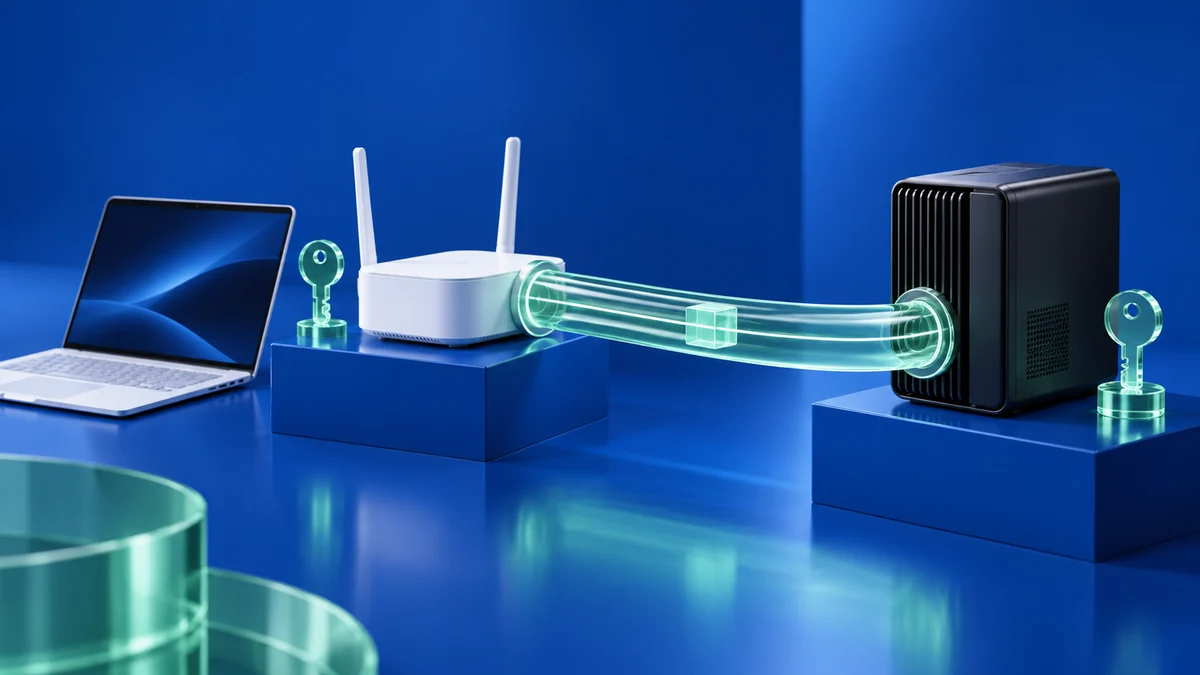
WireGuard — протокол и программная реализация VPN для защищённого обмена IP-пакетами между настроенными узлами. Например, ноутбук может связываться с собственным сервером через зашифрованный туннель. Для работы нужны поддерживаемые устройства, ключи участников и согласованная сетевая конфигурация. Одной установки приложения недостаточно: необходимо определить, с кем соединяться и какой трафик направлять через туннель.
Для покупателя роутера важны две отдельные проверки: есть ли WireGuard в нужной прошивке и позволяет ли устройство реализовать вашу схему. Поддержка протокола сама по себе не гарантирует определённую скорость, доступ ко всем домашним устройствам или готовую подписку на сторонний сервис.
Как WireGuard передаёт данные
В описании проекта WireGuard представлен как виртуальный сетевой интерфейс. Отправляемые через него IP-пакеты защищаются и передаются другой стороне внутри UDP. После проверки и расшифровки принимающая сторона получает исходный пакет. Разницу между транспортными протоколами разбираем в материале о TCP и UDP.
| Элемент | Роль в соединении | Чего он не заменяет |
|---|---|---|
| Интерфейс | Точка входа IP-пакетов в туннель | Физическое подключение к сети |
| Peer | Настроенный участник обмена | Учётную запись любого сетевого сервиса |
| Публичный ключ | Идентификация участника | Адрес доставки внешнего пакета |
| Endpoint | Внешний адрес и UDP-порт участника | Адрес устройства внутри туннеля |
| AllowedIPs | Связь IP-диапазонов с участником | Все правила доступа к приложениям |
Описание криптографического протокола отдельно объясняет обмен handshake: стороны согласуют сеансовые ключи, которые затем обновляются. Пользователю не нужно вручную запускать новый обмен ключами перед каждым файлом. При этом включённый интерфейс ещё не доказывает, что удалённая сторона отвечает или нужный маршрут существует.
Представьте две отдельные задачи: доставить защищённый внешний пакет до второго узла и передать расшифрованный внутренний пакет нужному получателю. Первая может работать, а вторая — упираться в маршрутизацию или права сервиса. Поэтому один индикатор подключения не описывает весь результат.
Какие параметры нужно различать

Согласно руководству wg, у интерфейса есть закрытый ключ, а у настроенного участника — публичный ключ и параметры обмена. Закрытый ключ хранится у владельца соответствующей конфигурации. Его нельзя путать с публичным и пересылать вместе с диагностическим снимком экрана.
Endpoint указывает, куда доставлять внешние UDP-пакеты. Адрес интерфейса относится к внутреннему соединению. Например, собственная локальная сеть, сеть туннеля и внешний адрес роутера могут использовать разные адреса. Если эти уровни пока непривычны, сначала прочитайте об IP-адресах.
AllowedIPs имеет две стороны: помогает выбирать участника для исходящего трафика и проверять внутренние адреса источника принятого трафика. Но это не универсальная галочка «разрешить всё». На работу также влияют системные маршруты, правила межсетевого экрана и разрешения самого приложения.
Например, добавление диапазона домашней сети к участнику не создаёт на файловом сервере новую учётную запись. А изменение списка на одном узле не исправляет автоматически обратный маршрут на другом. Записывайте согласованные адреса и роли до изменения конфигурации, чтобы не подменять одну проблему другой.
Чем отличаются приложение и настройка на роутере
Официальная страница установки содержит варианты для нескольких операционных систем. Приложение на ноутбуке настраивает соединение этого устройства. Другой компьютер, подключённый к тому же Wi-Fi, не обязан автоматически пользоваться его туннелем.
При настройке на роутере сначала выясняют, какие клиенты и назначения должны обслуживаться через WireGuard. Одной сети нужен доступ только к собственному удалённому ресурсу, другой — иная политика маршрутизации. Конкретные переключатели зависят от производителя и версии прошивки; общий протокол не задаёт одинаковое меню для всех моделей.
Внешний UDP-пакет должен дойти до второго узла, а данные внутри туннеля — до нужного ресурса. Эти маршруты проверяют отдельно: успешный обмен WireGuard не создаёт права на файлы или сервисы.
Уточните и адреса подсетей. Если дома и в удалённой сети совпадают используемые диапазоны, нужный адрес может восприниматься как локальный. Подбор схемы и обратной маршрутизации в таком случае предшествует импорту готового профиля. Туннель не устраняет неоднозначность адресов сам по себе.
Что подготовить перед импортом профиля
Начните с понятной цели: какое своё устройство должно обращаться к какому ресурсу. Затем проверьте поддержку WireGuard, актуальность программного обеспечения и источник конфигурации. Уточните у администратора второй стороны нужные адреса, ключ участника и параметры доступа.
Приложение WireGuard или средство управления роутера обычно импортирует профиль и включает туннель. Формат дополнительных параметров может различаться: используйте профиль для своей программы. На Linux эти задачи может выполнять wg-quick.
Профиль может содержать закрытый ключ и дополнительные команды. Проверяйте происхождение файла и его содержимое перед импортом. Для сохранения исходной конфигурации роутера используйте его штатную процедуру; общий порядок подготовки описан в статье об обновлении прошивки и сохранении настроек.
Как проверить соединение без случайной перенастройки

Проверяйте цепочку от простого к сложному. В Linux с установленными инструментами команда wg show позволяет посмотреть состояние интерфейса и участников. Права на просмотр зависят от системы. Не публикуйте полный профиль или вывод команд экспорта конфигурации ради получения помощи.
Руководство Ubuntu по диагностике рекомендует сопоставлять ключи, AllowedIPs, адреса и маршруты. Полезные наблюдения — время последнего handshake и счётчики переданных данных. При простое старое время последнего обмена нормально. Во время проверки отправьте запрос к своему ресурсу и посмотрите, обновляются ли время обмена и счётчики данных.
- Убедитесь, что исходное подключение к сети работает.
- Создайте разрешённый тестовый запрос к своему ресурсу.
- Посмотрите, обновились ли handshake и счётчики нужного участника.
- Если обмен есть, проверьте адрес назначения, маршрут, обратный путь и разрешения сервиса.
Отдельный ping не заменяет проверку приложения: узел может ограничивать ICMP, а успешный ответ ничего не говорит о правах на папку. Для сохранения наблюдений запишите время, источник, назначение и результат конкретного действия. Так проще объяснить проблему администратору без передачи секретов.
Что учитывать при выборе роутера
Наличие WireGuard проверяйте для точной модели и прошивки. Затем выясните, поддерживаются ли нужные роли и правила выбора трафика. В быстром руководстве проекта есть настройка PersistentKeepalive для определённых ситуаций с NAT; авторы подчёркивают, что она нужна не всем. Это не универсальное исправление любой потери доступа.
Список ограничений уточняет, что протокол использует UDP и не имеет собственного режима передачи поверх TCP. Не рассчитывайте исправить несовместимую сетевую среду одной сменой названия профиля. Скорость оценивайте на своём оборудовании и своей задаче, учитывая внешний канал и дополнительную обработку пакетов.
Частые вопросы
WireGuard — это готовый VPN-сервис?
Это протокол и программное обеспечение для туннеля. Учётную запись сервиса, второй узел, выдачу профилей и администрирование организуют отдельно.
Почему handshake есть, а папка не открывается?
Проверяйте маршрут до ресурса, обратный путь и права файлового сервиса. Защищённый обмен между участниками не заменяет эти условия.
Нужно ли направлять весь трафик через туннель?
Нет, схему выбирают под задачу. Путь определяется согласованными адресами, AllowedIPs и системной маршрутизацией; наличие приложения не означает перенаправление всего трафика.