Что такое прокси и как он работает

В этой статье
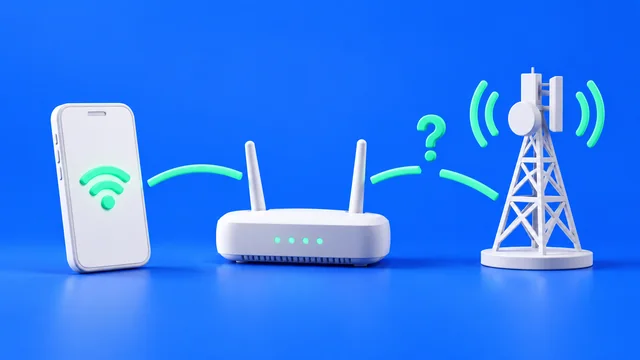
Прокси — сервер или программа, к которой приложение обращается как к посреднику для соединения с другим сервером. Настройка прокси меняет путь выбранных запросов, но сама по себе не включает шифрование всего устройства. Для правильной настройки нужны тип протокола, адрес, порт и понятная область действия: один браузер, приложения, использующие системные параметры, или специальная функция роутера.
На даче прокси может встречаться в настройке рабочего браузера или приложения. Если он остался от другой сети, сайт способен перестать открываться через мобильный канал. Используйте выданные владельцем сервиса параметры; случайный бесплатный прокси получает доступ к части ваших запросов.
Чем отличаются HTTP, HTTPS и SOCKS
Словом «прокси» называют разные механизмы. Нельзя заменить SOCKS на HTTP только потому, что известны одинаковые адрес и порт: клиент и посредник должны говорить на одном языке.
| Вариант | Что делает | Что проверить |
|---|---|---|
| HTTP-прокси | Принимает HTTP-запросы; может создавать туннель CONNECT | Разрешённые назначения и авторизацию |
| HTTPS-прокси | Защищает TLS-соединение клиента с самим прокси | Поддержку клиентом и сертификат посредника |
| SOCKS5 | Передаёт соединения по запросу приложения; стандарт предусматривает TCP и UDP | Поддерживаемые команды, авторизацию, разрешение имён |
Название «HTTPS» в интерфейсе иногда обозначает поле прокси для посещения HTTPS-сайтов, а не TLS до посредника. Уточняйте смысл по документации программы. В описании curl HTTPS через HTTP-прокси работает с CONNECT. Это отличается от подключения к адресу самого прокси по схеме https://.
Стандарт SOCKS5 предусматривает разные команды и способы согласования авторизации. Из этого не следует, что любой клиент или сервер реализует все возможности. Например, поддержка SOCKS в браузере не означает автоматическую работу через него всех UDP-приложений компьютера.
Как проходит запрос и где появляется шифрование

При прямом подключении браузер устанавливает соединение с сайтом. С прокси первым собеседником становится посредник, который организует следующий участок пути. Сам сервер сайта обычно видит соединение от посредника; это ещё ничего не говорит о cookies, учётной записи пользователя и данных, которые приложение отправляет самостоятельно.
Для HTTPS-сайта HTTP-прокси получает CONNECT с именем назначения и портом. После успешного ответа через туннель проходит TLS-обмен браузера с сайтом. По RFC 9110, CONNECT создаёт туннель для двусторонней передачи данных; криптографическую защиту обеспечивает используемый поверх него TLS.
Поэтому различайте две независимые защиты: клиент — прокси и клиент — сайт. HTTPS-прокси может шифровать первый участок, но не превращает обычный HTTP-сайт в HTTPS. При обычном CONNECT посредник не расшифровывает содержимое TLS-сессии сайта. Управляемые корпоративные системы с проверкой HTTPS могут работать иначе; доверенный сертификат такой системы устанавливают по правилам администратора.
Где действуют настройки: приложение, система и роутер

Системный прокси задаёт параметры для приложений, которые их используют. У другого клиента могут быть собственный прокси или прямое соединение, поэтому проверку проводят в нужном приложении.
Firefox позволяет выбрать системные параметры, ручную настройку, автоматическое обнаружение или сценарий PAC. PAC выбирает путь запроса по заданным условиям; его URL берут у владельца доверенной сети или сервиса.
В Windows параметры прокси находятся отдельно от VPN. Microsoft описывает автоматическое обнаружение, сценарий и ручной ввод. В macOS их задают для выбранной сетевой службы; Apple перечисляет HTTP, HTTPS, SOCKS и исключения.
Домашний роутер маршрутизирует пакеты. Прокси-клиент и прокси-сервер — отдельные функции, поддержку которых ищут в его документации. Различие ролей объясняет статья о маршрутизаторе.
Как проверить своё подключение без лишних изменений
Начинайте с параметров доверенного прокси, который вы собираетесь использовать или собственного стенда. Попросите точное название протокола, адрес, порт, способ входа, требования к сертификатам и список локальных исключений. Сохраните исходное состояние параметров, чтобы закончить проверку возвратом к нему.
В Windows 11 откройте «Параметры» → «Сеть и Интернет» → «Прокси». В ручной настройке выберите изменение параметров, внесите выданные адрес и порт, согласованные исключения и сохраните. Если компьютер управляется организацией, изменение может задаваться политикой; в таком случае диагностику передают администратору.
Для отдельного запроса можно использовать curl, предварительно проверив его наличие командой curl --version. В PowerShell Windows вызывайте curl.exe. Пример ниже требует собственного HTTP-прокси; адрес и порт условные, их заменяют выданными значениями:
curl --proxy http://192.168.1.10:3128 --head --max-time 15 https://example.com/
Команда запрашивает заголовки страницы через указанный посредник. Она не меняет системные настройки. Параметры --proxy, --head и --max-time описаны в руководстве curl. Успех относится к этому запуску, выбранному адресу и текущим условиям сети. Настройки авторизации согласуйте отдельно; реальные пароли не записывайте в пример команды или снимок экрана.
Что означают ошибки соединения
Разделите сбой на этапы. «Не удаётся подключиться к прокси» требует проверки адреса, порта, доступности сервера и правил сети. Ответ HTTP 407 указывает на требование авторизации посредника. Ошибка сертификата относится к TLS-проверке: сверяйте имя сервера, время устройства и доверие сертификату, сохраняя проверку включённой.
Если с прокси перестала открываться панель роутера, проверьте локальные исключения и правильность самого адреса панели. Подробный порядок входа есть в статье как открыть настройки роутера. Если проблема возникает и без прокси, сначала проверьте базовое подключение по материалу «Wi-Fi без доступа к интернету».
Отдельный случай — DNS. У SOCKS5 клиент может передавать посреднику уже найденный IP или доменное имя. В curl схемы socks5:// и socks5h:// различаются именно местом разрешения имени: это объясняет документация SOCKS в curl. Запишите выбранный режим, прежде чем делать вывод о неисправности DNS. Одно изменение за проверку помогает увидеть причину.
На что смотреть при выборе роутера
Сначала сформулируйте задачу: прокси нужен одному браузеру рабочего ноутбука или группе устройств? В первом случае важнее корректные настройки клиента и устойчивое соединение. Покупка роутера с необычной прошивкой сама по себе задачу не решает.
Для обработки соединений на роутере ищите в руководстве конкретной модели название функции, поддерживаемые протоколы, правила выбора устройств, ограничения трафика и версию программного обеспечения. Уточняйте, кто выполняет DNS-запросы и что происходит при недоступности посредника. Эти детали определяют реальное поведение сильнее, чем надпись «поддержка прокси».
Если предполагается установка дополнительных пакетов, заранее проверьте поддержку устройства и доступную память. Общие границы такого подхода описаны в статье об OpenWrt. Сигнал Плюс — магазин роутеров и модемов: выбирать устройство стоит под подтверждённую функцию, а параметры рабочего прокси получать у владельца сервера.
FAQ
Прокси и VPN — одно и то же?
Нет. Обычный прокси используется поддерживающими его приложениями. VPN создаёт сетевой туннель, а его охват зависит от маршрутов и настроек. Для обоих вариантов нужно отдельно понимать путь трафика и границы шифрования.
Нужно ли менять DNS при настройке прокси?
Не всегда. Это зависит от протокола, клиента и способа передачи имени назначения. Сначала уточните требования своей сети; случайная смена DNS затрудняет диагностику и может нарушить доступ к внутренним именам.
Почему браузер работает, а другая программа — нет?
Проверьте, использует ли программа системный прокси, собственный сервер или прямое соединение. Затем сопоставьте тип протокола и авторизацию. Успешная проверка браузера подтверждает только его собственный путь подключения.