Как подключить Wi‑Fi-камеру видеонаблюдения к телефону
В этой статье
Сначала узнайте, как добавляется ваша модель
Сверьте модель на корпусе и найдите приложение в инструкции производителя. У одной камеры настройка начинается с Bluetooth, у другой — с временной сети Wi-Fi, которую создаёт сама камера. Некоторые модели считывают QR-код с экрана телефона. Сверьте способ и состояние индикатора до установки камеры под потолок: камеру на столе проще перезапустить или подключить к другой розетке.
Если камера уже использовалась, проверьте в инструкции, как отвязать её от предыдущего аккаунта. Удаление настроек кнопкой Reset может стереть сохранённую сеть, но вопрос доступа к аккаунту зависит от производителя.
Подключите камеру через приложение
- Подайте питание. Дождитесь сигнала готовности к настройке, указанного в инструкции.
- Подключите телефон к домашней сети. Если модель поддерживает только 2,4 ГГц, выберите этот диапазон, когда у сетей разные имена. Как различать 2,4 и 5 ГГц.
- В приложении выберите добавление камеры и укажите её модель. Если инструкция требует Bluetooth или доступ к локальной сети, разрешите его на время настройки.
- Передайте камере пароль домашней сети по подсказке приложения. Если телефон временно подключился к сети камеры и предупреждает, что в ней нет интернета, завершите настройку в приложении, пока оно просит оставаться на этом подключении.
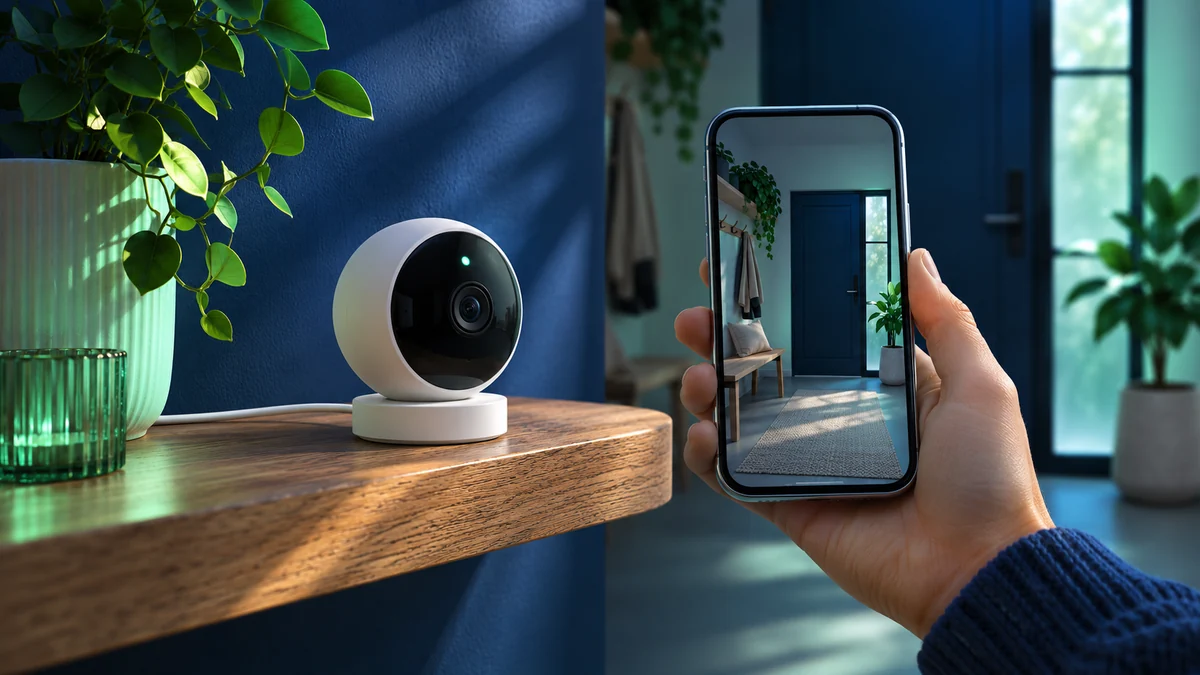
- Откройте живое видео и убедитесь, что оно идёт. Затем проверьте изображение уже в месте установки.
Если приложение теряет камеру
| Где возник сбой | Что проверить |
|---|---|
| Приложение не находит камеру | Питание, режим добавления, нужные разрешения телефона |
| Камера не принимает пароль | Имя сети, пароль и поддерживаемые диапазон и защиту |
| На столе работает, на месте установки пропадает | Покрытие в точке установки, в том числе при закрытой двери |
| Дома видео есть, через мобильную сеть нет | Доступ к интернету у камеры и поддерживаемый моделью способ удалённого просмотра |
Первую проверку делайте в основной домашней сети. У гостевой сети может быть отключён доступ между устройствами, а это мешает локальному поиску некоторых камер. После настройки, если камера будет работать через SIM-роутер, проверьте отдельно исходящую скорость и расход трафика. Что учесть при выборе роутера для камеры.
Частые вопросы
Как проверить удалённый просмотр?
Выключите Wi-Fi на телефоне, оставьте мобильные данные и откройте живое видео в официальном приложении. Включите Wi-Fi обратно после теста. Удалённый доступ зависит от возможностей и настроек модели.
Как убедиться, что камера пишет на карту памяти?
Если модель поддерживает карту, подготовьте её по инструкции, включите нужный тип записи и проверьте, появился ли короткий фрагмент в разделе воспроизведения. Живая картинка сама по себе запись не подтверждает.