Как подключить USB-модем к роутеру и проверить совместимость
В этой статье
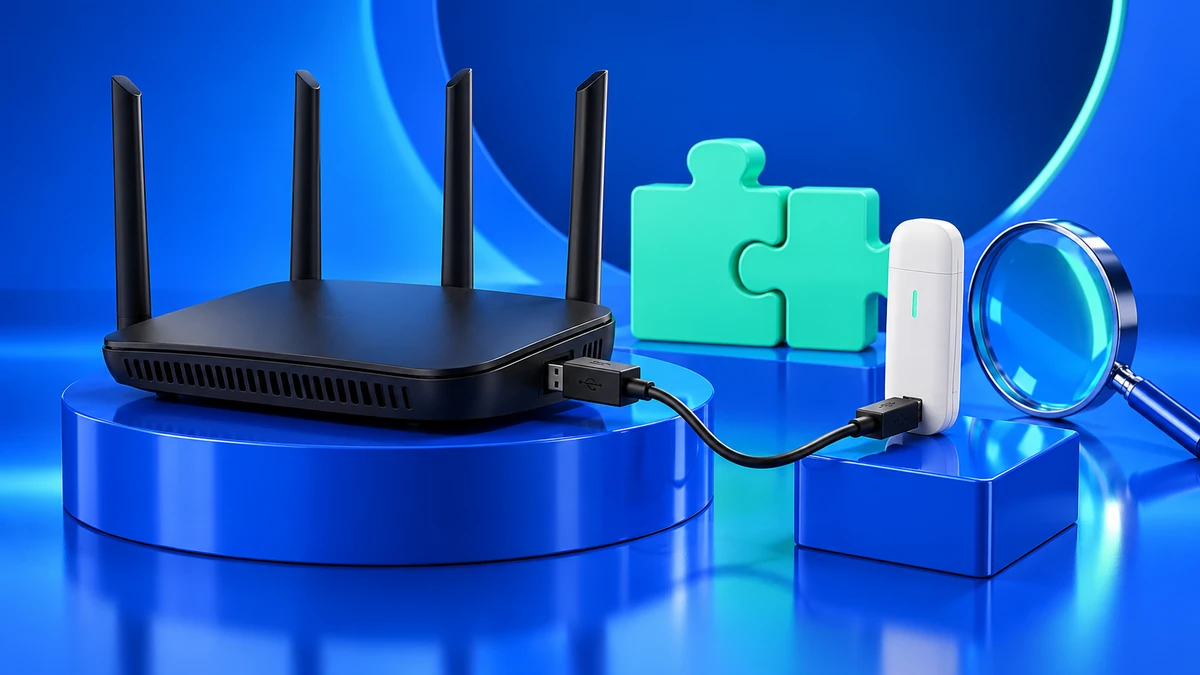
USB-модем подключается к роутеру только при подтверждённой поддержке этой связки. Нужны подходящая модель маршрутизатора, совместимый модем в поддерживаемом режиме и разрешённый для него тариф SIM-карты. Если USB-порт предназначен лишь для питания, накопителя или обслуживания, установка модема в разъём не создаст мобильное интернет-соединение.
Убедитесь, что USB-порт принимает мобильный модем

На странице характеристик и в руководстве роутера найдите прямое упоминание поддержки сотовых USB-модемов или функции мобильного доступа. Для этой задачи нужны драйверы модема; работа с флешкой, принтером и зарядкой относится к другим возможностям USB.
ASUS показывает проверку поддержки 3G/4G по характеристикам, причём близкие названия моделей могут относиться к устройствам с разными возможностями. Поэтому сохраняйте полный индекс с суффиксами. Аппаратная версия, регион исполнения и установленная прошивка тоже входят в описание вашей связки.
Откройте официальный список совместимых USB-адаптеров ASUS либо аналогичную таблицу производителя своего роутера. Сопоставьте полное название модема, ревизию, операторскую версию и требования к прошивке.
Если модели нет в списке, запросите сведения о совместимости у производителя. Работа модема на компьютере проверяет его связь с этой системой; для роутера нужна поддержка в его прошивке. Различия устройств разобраны в статье USB-модем или роутер с SIM-картой.
Выясните режим работы самого модема
Сотовый USB-модем может представляться системе по-разному. Одни варианты используют модемный интерфейс, другие выглядят как сетевой адаптер, третьи сами устанавливают мобильное соединение и имеют собственную веб-панель. Прошивка роутера должна поддерживать не только название устройства, но и тот интерфейс, который оно предоставляет.
В руководстве Keenetic по типам подключения разобраны RAS, CDC Ethernet, NDIS и QMI. Эта классификация объясняет различия, но не является списком совместимости для всех марок. Названия пунктов и необходимые компоненты проверяют в документации своего маршрутизатора.
| Что представляет устройство | Что требуется от роутера | Где возможна настройка соединения |
|---|---|---|
| Обычный USB-модем | Поддержка модели и её интерфейса | В мобильном подключении роутера |
| Модем с собственной маршрутизацией | Поддержка его сетевого USB-режима | В том числе в панели модема |
| USB-устройство с собственным Wi-Fi | Подтверждённая передача данных через USB | По руководству устройства |
| Устройство, получающее только питание | Другой поддерживаемый способ связи | USB сам не передаст интернет |
Особенно внимательно проверяйте устройства, которые при питании от USB самостоятельно раздают Wi-Fi. Они могут работать как маленький сотовый роутер, а USB использовать лишь для энергии. Телефон подключится к их сети, но основной маршрутизатор не обязательно увидит сетевой интерфейс в своём USB-порту.
Подготовьте SIM-карту и параметры оператора
Проверьте активацию SIM, доступный трафик, баланс и разрешение использовать текущий тариф в модеме или роутере. Успешный интернет в телефоне не подтверждает условия для другой категории устройства. В инструкции МТС по поиску тарифа для устройств показано, где открыть полное описание подходящих предложений в личном кабинете.
Параметры APN берите у своего оператора для конкретной SIM и услуги. Например, официальная справка МТС по мобильному интернету содержит стандартный профиль, однако корпоративное или специальное подключение может требовать уточнения. Не переносите найденные настройки другого оператора и не заполняйте дополнительные поля без основания.
Где вводить APN, зависит от режима модема. В одной схеме профиль задают на роутере, в другой — в собственной панели модема. Если соединение уже поднимается автоматически, ручная замена профиля не является обязательным улучшением. Подробности объясняет статья о настройке APN.
Если SIM запрашивает PIN, действуйте по руководству устройств и используйте известный код. Не перебирайте варианты: ошибочные попытки могут привести к необходимости PUK. Отдельно проверьте, не ограничен ли модем работой с определённым оператором. При тарифных ограничениях согласуйте условия с оператором или выберите подходящий тариф.
Подключите и проверьте соединение по этапам

Сначала сохраните рабочую конфигурацию роутера и обеспечьте доступ к его управлению. Если требуется обновление, используйте официальный файл для точной модели и версии. Порядок подготовки описан в статье как обновить прошивку роутера. Обновление не превращает неподдерживаемый порт в универсальный модемный вход.
- Установите SIM в модем по его инструкции, соблюдая порядок отключения питания и ориентацию карты.
- Подключите модем напрямую к разрешённому USB-порту роутера, без случайных хабов и длинных удлинителей.
- Дождитесь запуска, затем проверьте, появился ли модем или мобильный интерфейс в управлении роутером.
- Установите необходимые официальные компоненты, если это предусмотрено руководством данной модели.
- Выберите мобильную линию, проверьте профиль оператора и при необходимости введите подтверждённые параметры.
- Назначьте линию основной либо резервной, затем сохраните настройку и проверьте её статус.
- Подключите клиент к домашней сети роутера и откройте обычные сайты, видеосвязь или нужное приложение.
Проверяйте три разных события: роутер обнаружил USB-устройство, модем зарегистрировался в мобильной сети, клиент получил интернет. Горящий индикатор подтверждает только то состояние, которое описано в руководстве. Он не заменяет проверку передачи данных через всю цепочку.
При резервировании нужна дополнительная проверка переключения и возврата. Проводите её в момент, когда краткий перерыв не помешает работе, и следите за расходом мобильного пакета. Включённый резерв не означает, что все приложения сохранят текущие сеансы при смене внешней линии.
Разберите сбой или выберите другую схему
Сценарий: USB-устройство раздаёт собственную Wi-Fi-сеть, телефон через неё выходит в интернет, но роутер не показывает модем. Сначала выясняют, поддерживает ли устройство передачу данных по USB. Если разъём служит только питанием, менять APN на основном роутере бессмысленно: между ними пока нет канала данных.
Если модем не обнаружен, вернитесь к версии оборудования, списку совместимости и нужным компонентам. Если обнаружен, но не подключается к оператору, проверяйте SIM, PIN, профиль и доступность сети. Если соединение есть, а клиент без интернета, запишите статусы обоих устройств и схему сети для поддержки.
У модема с собственной маршрутизацией могут быть отдельная подсеть и собственный адрес управления. При совпадении адресов с домашней сетью возможен конфликт; порядок исправления зависит от модели. Не меняйте сразу несколько адресов наугад. Сначала сохраните конфигурацию и используйте процедуру из руководства.
Если совместимой связки нет, удобнее выбрать роутер со встроенным сотовым модулем. Вопросы о конкретном товаре можно задать продавцу в чате его карточки на Ozon. Для функции USB-модема нужна отдельная поддержка в документации, а не только похожий разъём.
Частые вопросы
Любой роутер с USB поддерживает USB-модем?
Нет. Порт может обслуживать накопитель, питание или другие функции. Нужны прямое указание поддержки мобильного доступа и подтверждение конкретной связки. Проверять следует полную модель и аппаратную версию.
Модем работает на ноутбуке, значит заработает на роутере?
Такого вывода сделать нельзя. Компьютер может использовать драйвер и программу, которых нет в прошивке маршрутизатора. Уточните интерфейс модема, поддержку его версии и требования официального списка совместимости.
Можно ли оставить автоматические настройки APN?
Да, если устройство правильно определило профиль и соединение работает с вашим тарифом. При сбое сначала сверяйте параметры с оператором. Ручное значение нужно по подтверждённой причине, а не только потому, что в меню есть соответствующее поле.