Как настроить роутер с SIM-картой
В этой статье
Роутер включился, Wi-Fi появился, а интернет — нет. Поздравляем: половина пути пройдена. Телефон уже подключается к вашей домашней сети, осталось разобраться, выходит ли сам роутер в сеть оператора.
Ниже — общий порядок для SIM-роутеров. Размер карты, адрес панели и названия пунктов меню смотрите в инструкции своей модели: одинаковый корпус ещё не означает одинаковую прошивку.
Сначала проверьте SIM-карту
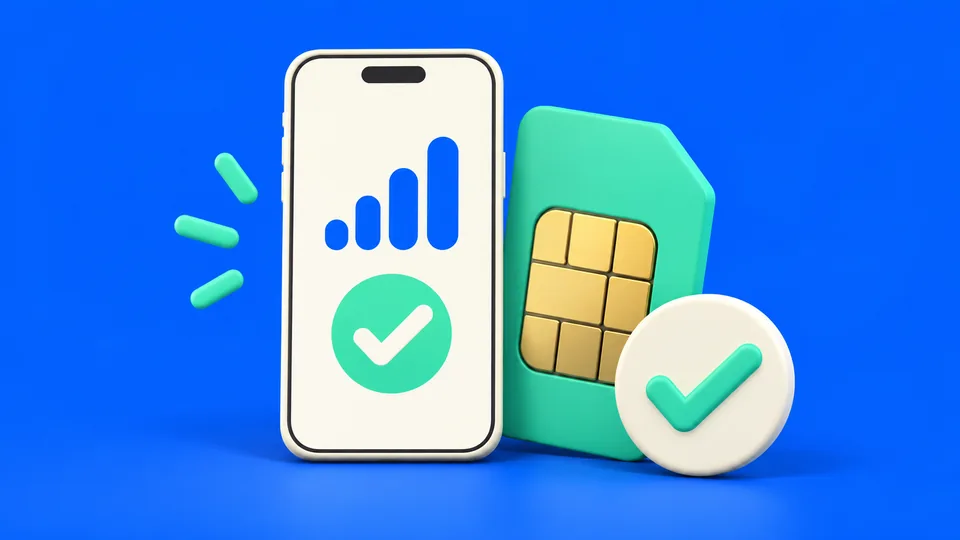
Для подключения нужны активная SIM-карта, оплаченный интернет и тариф, который разрешает работу в роутере. Последний пункт лучше проверить до поездки на дачу, а не уже там, с телефоном на вытянутой руке.
Вставьте SIM-карту в телефон и попробуйте открыть сайт через мобильную сеть. Wi-Fi на время проверки отключите. Если интернет не работает и здесь, начните с активации карты, баланса и поддержки оператора. Настройки роутера пока подождут.
Установите карту и подключите питание
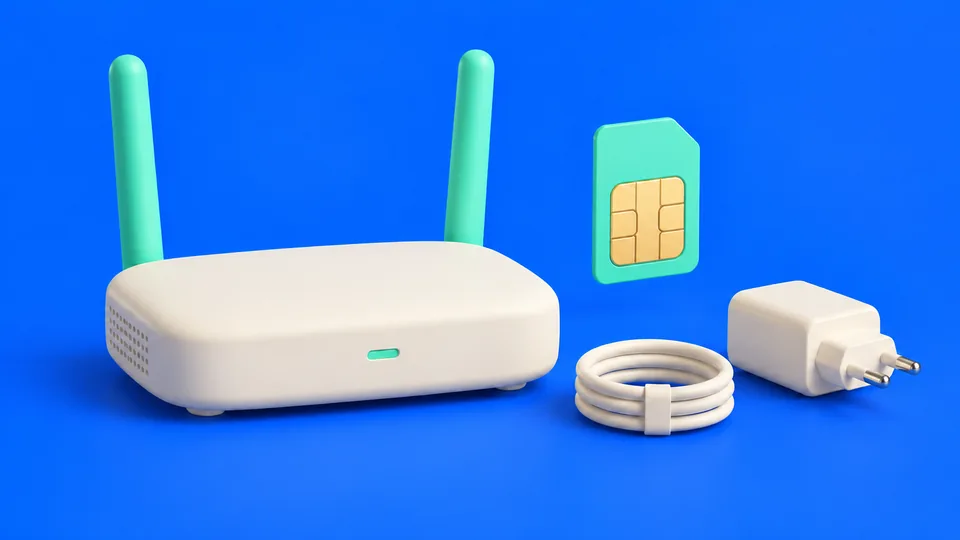
Выключите роутер и установите SIM-карту в нужной ориентации. Схема обычно есть рядом со слотом. Проверьте формат карты: nano-SIM, micro-SIM или стандартная SIM. Если требуется переходник, не вставляйте пустую рамку — она может застрять.
Подключите предусмотренный производителем блок питания и включите устройство. Не считайте любой подходящий по форме USB-разъём гарантией правильного питания: требования указаны на корпусе или в инструкции.
Дождитесь загрузки и проверьте индикаторы. Их значения зависят от модели. Красная лампочка у одного роутера и мигающая синяя у другого могут означать совершенно разные вещи.
Подключитесь к Wi-Fi роутера
Найдите имя сети и пароль на наклейке, экране или в комплектной инструкции. Подключите телефон либо ноутбук к этой сети.
Сообщение «Без доступа к интернету» на этом этапе ещё не повод отключаться: локальная сеть уже может работать, а соединение с оператором пока не настроено. Для входа в панель нужен именно доступ к роутеру.
Откройте браузер и введите адрес управления из инструкции в адресную строку, а не в поиск. Универсального адреса для всех устройств нет. В инструкции Cudy указан один адрес, у ASUS — другой. Заодно проверьте данные входа: пароль панели и пароль Wi-Fi могут различаться.
Начните с автоматической настройки
В панели найдите мастер быстрой настройки или раздел мобильного подключения. Сначала используйте автоматическое определение оператора и APN. Такой вариант предусмотрен, например, в инструкции Cudy.
Если роутер увидел SIM-карту, зарегистрировался в сети и подключился к интернету, вручную менять профиль не нужно. Сохраните настройки и проверьте соединение.
Если автоматическое подключение не получилось, найдите раздел APN. Это профиль, с помощью которого устройство подключается к мобильному интернету. Возьмите APN, а при необходимости имя пользователя, пароль и тип аутентификации из актуальной инструкции вашего оператора. Настройки из случайного комментария под видео могут относиться к другому тарифу.
После сохранения выберите созданный профиль, если этого требует интерфейс. Перезагрузку выполняйте по инструкции устройства. Сброс к заводским настройкам пока оставьте в покое: он удалит и те параметры, которые уже настроены правильно.
Задайте свои пароли и проверьте интернет
Поменяйте заводской пароль панели управления. Для Wi-Fi задайте отдельный надёжный пароль и используйте WPA2-AES или WPA3, если устройство и ваши гаджеты поддерживают выбранный режим. Эти варианты рекомендует TP-Link в инструкции по настройке Wi-Fi. Пароль удобно сохранить в менеджере паролей — особенно если роутер будет месяцами работать без вашего внимания.
На телефоне временно отключите мобильную передачу данных и откройте несколько сайтов через Wi-Fi. Так вы проверите именно роутер: смартфон не подстрахует его своей SIM-картой. Затем попробуйте то, ради чего подключали интернет, например видеозвонок с ноутбука.
Wi-Fi без доступа к интернету
Ориентируйтесь на статус в панели, а не только на значок Wi-Fi.
| Что показывает устройство | Что проверить первым |
|---|---|
| SIM-карта не обнаружена | Формат, положение и установку карты при выключенном питании |
| Требуется PIN | Правильный код SIM-карты |
| SIM-карта видна, сети нет | Покрытие оператора и поддерживаемые устройством диапазоны |
| Сеть есть, подключения нет | Баланс, условия тарифа и профиль APN |
| Интернет подключён, но работает плохо | Размещение роутера и качество связи в разное время |
Сделайте фотографию ошибки и запишите модель устройства: с этими данными поддержке проще помочь. Не устанавливайте прошивку от похожего роутера — совпадение внешнего вида не подтверждает совместимость.
Если устройство ещё только предстоит купить, посмотрите роутеры с SIM-картой в каталоге «Сигнал Плюс». А если выбираете между несколькими типами подключения, начните со сравнения USB-модема и SIM-роутера.